Hay una idea en marcha que me parece técnicamente muy sólida: nuevas constelaciones de satélites con cadencia suficientemente alta como para hacer seguimiento continuo del estado de la vegetación a escala de parcela. No hablo de Sentinel o Landsat, con revisitas de varios días o semanas, sino de arquitecturas que permiten observar el mismo punto con una cadencia mucho mayor. Cuando eso se cruza con gestión ganadera y agricultura el caso de uso se vuelve muy concreto.
Imagen 1 – Medición de Series Temporales para extracción de índices espectrales (NDVI, EVI, SAVI, NBR, NDWI)
El principio es conocido en ecología del pastoreo: el ganado bien gestionado no degrada, regenera. La rotación controlada por zonas permite que cada parcela se recupere antes de la siguiente entrada, maximizando la productividad forrajera y, en sistemas bien diseñados, el secuestro de carbono. El problema histórico ha sido la observabilidad: ¿cómo saber en qué estado está la vegetación en tiempo casi real, sin sobrevolar ni ir al campo?. La respuesta es NDVI a alta cadencia temporal.
¡PRUEBA LA PARTE 1/3 DE APLICACIÓN TÚ MISMO! (Medición del índices espectrales a través del tiempo en GEE).
Desarrollé el Time Series Analyzer, una aplicación en Google Earth Engine para extraer series temporales de índices espectrales (NDVI, EVI, SAVI, NBR, NDWI) sobre cualquier geometría, con Landsat desde 1984 o Sentinel-2 desde 2017. El módulo central es la función de autocorrelación (ACF), que permite identificar la estructura temporal de la vegetación: cuánta inercia tiene, cada cuántos días se completa un ciclo fenológico, si hay una tendencia de degradación o recuperación sostenida, y qué modelo SARIMA describe mejor esa dinámica.
Con una constelación de alta cadencia, la misma lógica funciona a escala diaria. En lugar de una observación cada 8 días (Landsat L8+L9 combinados) o cada 3-5 días (Sentinel-2), tendrías suficientes puntos temporales para detectar el efecto del pastoreo en el NDVI con una latencia de horas. El ciclo de respuesta pasa de semanas a días ¡o quizá menos!.
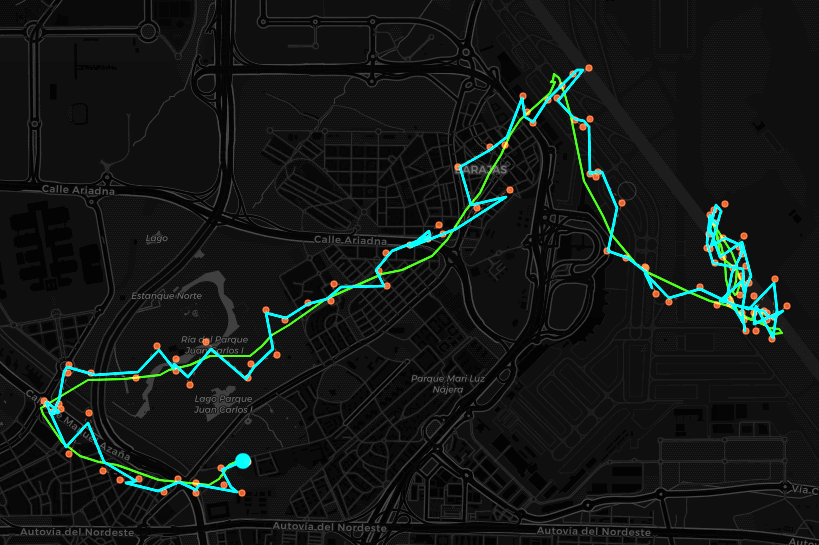
Aquí es donde el análisis se vuelve más interesante. También desarrollé esta otra aplicación, AssetIQ, que extrae y puntúa POIs desde Overture Maps usando KDE (Kernel Density Estimation) para identificar zonas de alta concentración de actividad. Ahí es donde mi plan empieza a tomar cuerpo… La lógica es exactamente transferible al movimiento del ganado (si encontramos la manera asequible de trackearlo con una unidad de GPS).
¡PRUEBA PARTE 2/3 DE LA APLICACIÓN TÚ MISMO! (Tracking y cuantificación de ASSETS en R).
Imagen 2 – Tracking de ASSETs (POIs, Ganado… peu importe !)
Si en lugar de POIs de Overture Maps tenemos posiciones GPS del ganado a intervalos regulares, el KDE sobre esas posiciones genera un mapa continuo de densidad de pastoreo: zonas de alta presión, zonas infrautilizadas, corredores de movimiento preferente. La correlación entre ese mapa de densidad y la serie temporal de NDVI de cada zona cierra el ciclo analítico:
Zonas con alta densidad acumulada → ¿el NDVI cae antes de lo esperado según el modelo estacional?
Zonas con baja presión → ¿el NDVI se recupera más rápido que la media histórica?
¿Qué umbral de días de descanso predice una recuperación del NDVI por encima del percentil 75 histórico?
Esa correlación es modelable. Con suficiente histórico de posiciones GPS y series NDVI de alta cadencia, se puede ajustar un modelo que prediga el NDVI futuro de una parcela en función de la presión de pastoreo acumulada y los días de descanso desde la última entrada. El resultado es una recomendación de rotación basada en datos, no en experiencia empírica del ganadero.
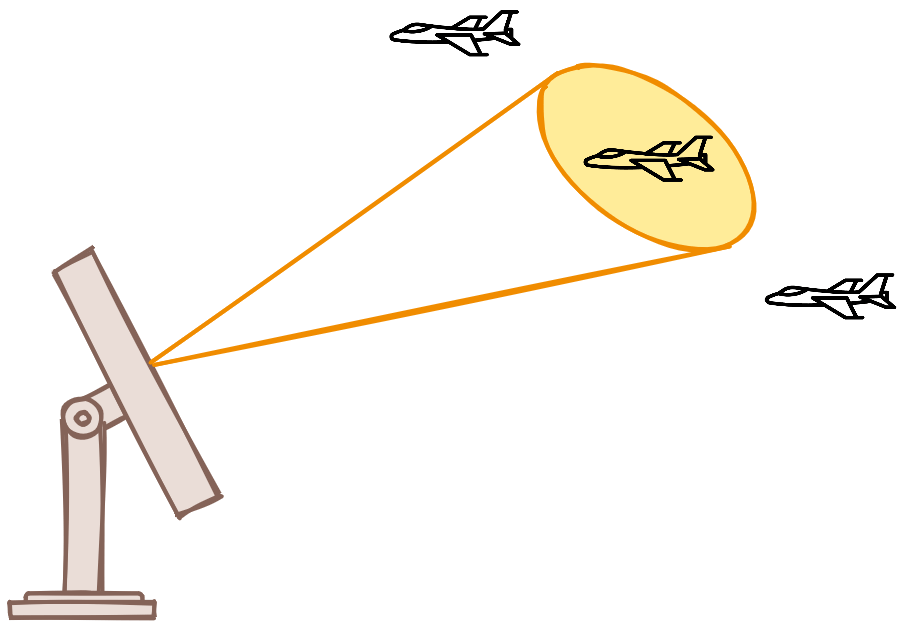
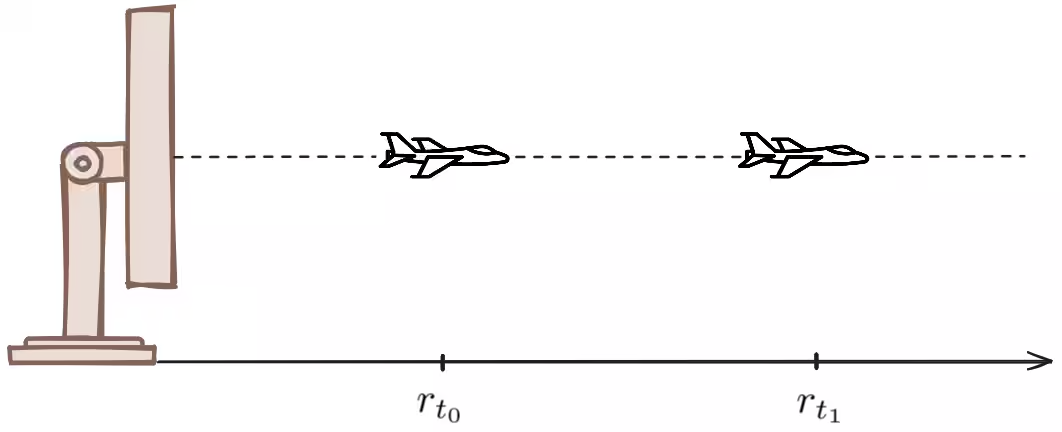
Imagen 3 – Medición de Series Temporales para extracción de índices espectrales (NDVI, EVI, SAVI, NBR, NDWI)
Por qué la cadencia importa
Con Sentinel-2 a 5 días de revisita, el efecto del pastoreo en el NDVI es visible pero con retraso. Una entrada intensa de ganado puede provocar una caída de NDVI que solo se detecta en la siguiente imagen disponible, cuando ya ha pasado tiempo suficiente para que el daño esté hecho o la recuperación ya haya comenzado. Con cadencias de horas o un par de días, la señal es NRT (prácticamente en tiempo real).
Eso transforma el análisis de descriptivo a prescriptivo. No se trata de entender qué pasó la semana pasada sino de decidir hoy si mover el ganado a la parcela siguiente o esperar tres días más.
La combinación de constelación propia de alta cadencia, KDE de posiciones GPS del ganado y series temporales NDVI con modelado SARIMA es, técnicamente, un sistema completo de gestión de pastoreo basado en observación terrestre continua. Las piezas existen. La integración es el trabajo.
El eslabón que cierra el ciclo: medición de CO2e
Hay una dimensión adicional que convierte todo lo anterior en un argumento de negocio completo: la cuantificación del carbono. Gestionar el pastoreo de forma óptima no solo mejora el NDVI — potencialmente mejora el balance de CO2e de la cadena de suministro. Y eso es medible con el mismo stack.
¡PRUEBA LA PARTE 3/3 DE APLICACIÓN TÚ MISMO! (Análisis cuantativo de emisiones de CO2 en GEE).
Por último, para cerrar el círculo, desarrollé otro pipeline MRV (Monitoring, Reporting and Verification) en GEE que sigue el estándar FLAG de SBTi para estimar emisiones y absorciones de CO2e a partir de series temporales de NDVI sobre parcelas agrícolas o ganaderas. La lógica es directa: si el NDVI de una parcela ha aumentado entre dos períodos, la biomasa ha crecido y se ha fijado carbono. Si ha caído, hay emisión neta o pérdida de capacidad de absorción. El pipeline convierte ese cambio en toneladas de CO2 equivalente por hectárea, con output CSV para reporting corporativo.
Aplicado sobre 5 parcelas cerealistas en Almendralejo (1,52 km²), el balance neto fue de +369 tCO2e, la cadena de suministro estaba absorbiendo más carbono del que emitía. Pero el análisis parcela por parcela reveló que una de las cinco mostraba degradación real, mientras que dos falsas alarmas iniciales se explicaban por diferencias en el momento del ciclo fenológico entre los dos períodos comparados. Ese matiz, comparar en fechas equivalentes del ciclo agrícola, es precisamente lo que el Time Series Analyzer resuelve: primero entiendes el patrón estacional de la parcela, luego eliges los períodos de comparación correctos para el MRV.
Imagen 4 – Medición de la huella de Carbono
En el contexto del pastoreo rotacional a alta cadencia satelital, el ciclo completo sería: posiciones GPS del ganado → KDE de presión de pastoreo por zona → serie temporal NDVI de alta frecuencia → ACF para caracterizar la respuesta de la vegetación → MRV FLAG para cuantificar el impacto en CO2e. Cada zona del rancho con su propio balance de carbono, actualizado en tiempo casi real, con trazabilidad metodológica suficiente para reporting bajo SBTi.
Imagen 5 – ¡El resultado final! (en toneladas de CO2 equivalente por hectárea)
Esto es un producto casi completamente en producción, y no solo un análisis.
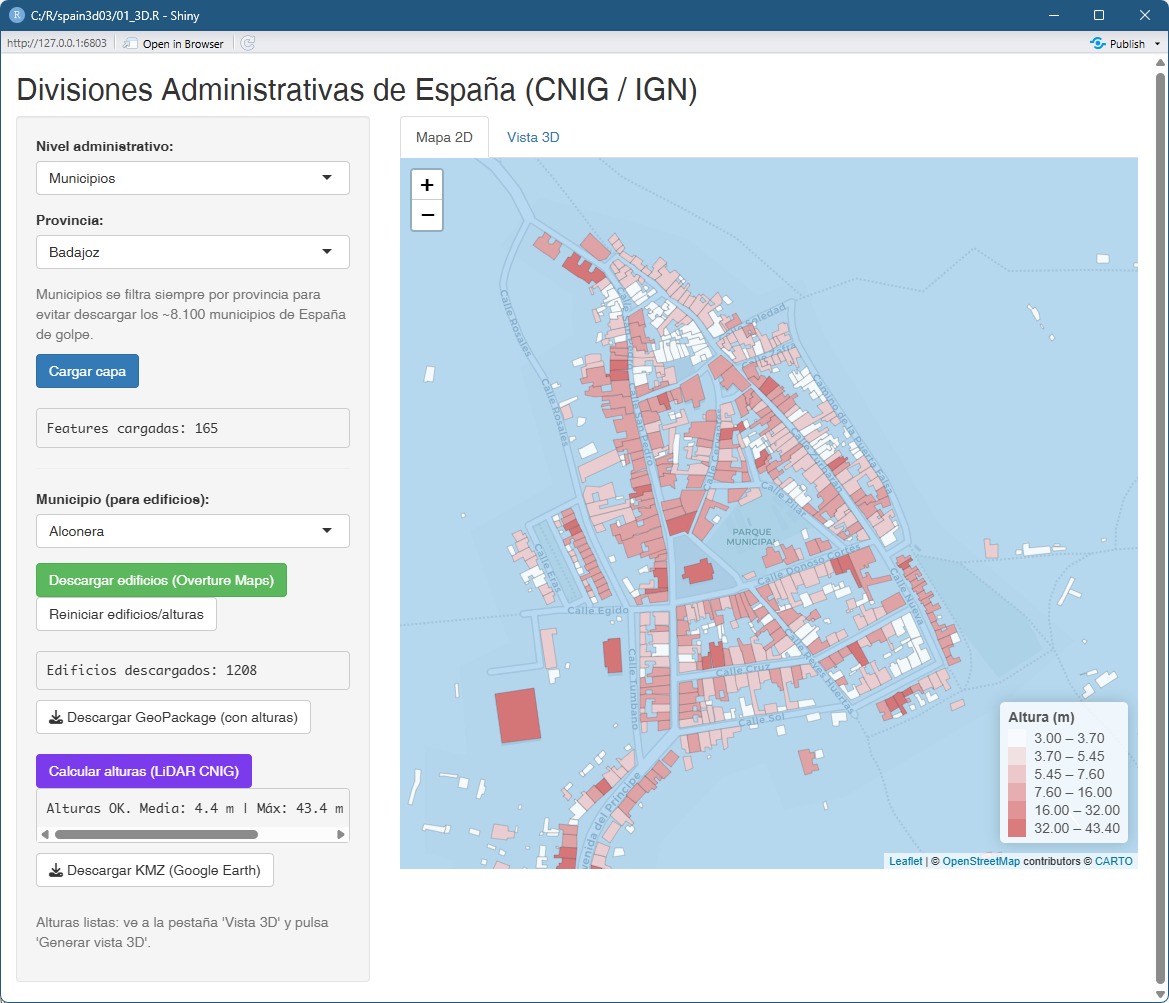
Trabajo desde hace años en aplicaciones que combinan datos abiertos de distinta procedencia para resolver un problema que parece sencillo y no lo es tanto: representar el modelo 3D de cualquier municipio español, con una altura que no sea un promedio inventado o procedural ni un valor por defecto según el número de plantas catastrales, sino una medición real extraída de la nube de puntos LiDAR del Plan Nacional de Ortofotografía Aérea.
Imagen 1 – Extracción de footprints + AGL del CNIG
El planteamiento parte de dos fuentes independientes. Por un lado, los footprints de los edificios, es decir, la huella en planta de cada construcción, que se obtienen de Overture Maps a través de DuckDB, consultando directamente los ficheros Parquet publicados en su bucket público sin necesidad de descargar nada más que el municipio de interés. Por otro lado, la altura de cada uno de esos edificios, que se calcula a partir de los servicios WCS que el CNIG pone a disposición pública dentro de su infraestructura de datos espaciales. Descarté deliberadamente apoyarme en las etiquetas de altura que a veces aparecen en OpenStreetMap, porque la cobertura de ese atributo es muy irregular (la inmensa mayoría de edificios simplemente no lo tienen), y porque cuando algún generador o herramienta de terceros rellena ese hueco suele hacerlo asumiendo una altura fija o un número de plantas idéntico para todo el municipio, lo que produce un skyline plano y falso en cuanto se extruye, sin ninguna relación con la realidad topográfica del lugar. Frente a eso, un dato de elevación medido directamente por LiDAR, edificio a edificio, es de otra naturaleza por completo.
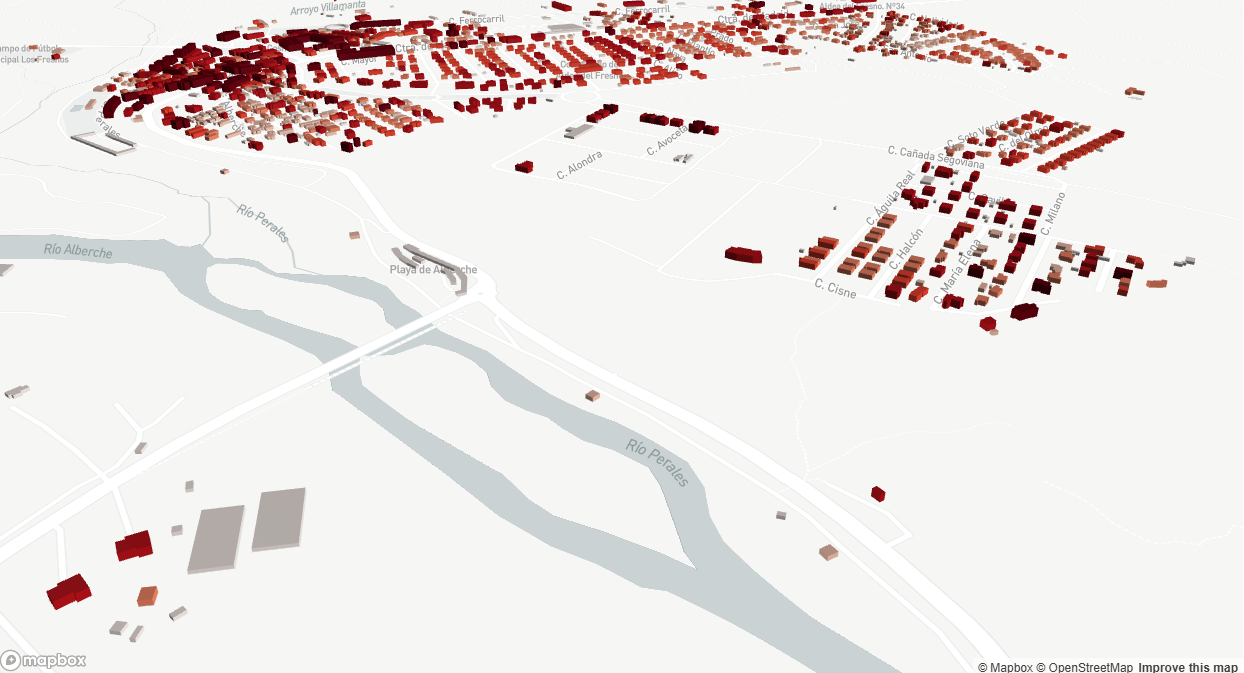
Imagen 2 – Visualización 3D con Mapbox
Aquí es donde entra el procedimiento que da título a este artículo. El Instituto Geográfico Nacional genera, a partir de los vuelos LiDAR aerotransportados del PNOA, un Modelo Digital de Superficies (la altura de todo lo que hay sobre el terreno, incluyendo tejados, vegetación y cualquier otro elemento) y un Modelo Digital del Terreno (la altura del suelo desnudo, sin nada encima). La resta de ambos, superficie menos terreno, da como resultado lo que se conoce como modelo normalizado o DHM (Digital Heights Model) , y es exactamente ese valor el que representa cuánto sobresale cada construcción sobre el nivel del suelo en ese punto concreto. El CNIG ya distribuye directamente esta versión normalizada para la clase edificación, con un paso de malla de 2,5 metros, así que el cálculo no hay que hacerlo desde cero, aunque conceptualmente el proceso sigue siendo esa resta entre el DSM y el DTM.
Imagen 3 – Visualización de un pueblo random en 3D
El siguiente paso es asignar un único valor de altura a cada polígono de edificio. Aquí conviene ser cuidadoso, porque la densidad de puntos del LiDAR del PNOA no es homogénea ni especialmente alta en comparación con otros programas de captura más recientes, y tomar directamente el valor máximo dentro de la huella de un edificio es una receta segura para que una antena, un pararrayos o simplemente un punto mal clasificado dispare la altura del edificio entero a cifras absurdas. Por eso la aplicación extrae un percentil del conjunto de valores dentro de cada polígono en lugar del máximo, y ese percentil es ajustable. Trabajar con el percentil 90 en lugar del 95, por ejemplo, ya reduce de forma notable la influencia de esos valores extremos, y además se aplica un recorte adicional a nivel de todo el conjunto de edificios descargado, de manera que ningún valor aislado pueda distorsionar la lectura general del municipio.
Imagen 4 – Visualización de otro pueblo random en 3D
El stack técnico detrás de todo esto es R y Shiny como capa de aplicación, con DuckDB y su extensión espacial para consultar Overture Maps, sf y terra para el álgebra de mapas y la extracción zonal, leaflet para la visualización en dos dimensiones con clasificación por rupturas naturales (Jenks) para que la simbología por color tenga sentido incluso cuando las alturas de un municipio son parecidas entre sí, y mapdeck sobre Mapbox GL para la vista tridimensional, con extrusión real de cada edificio a su altura calculada y exportación tanto a GeoPackage como a KMZ para quien prefiera visualizarlo directamente en Google Earth.
Una de las aplicaciones que más interesantes me parecen de este enfoque es precisamente en el ámbito rural, donde la disponibilidad de huellas de edificios digitalizadas con precisión suele ser más limitada, y donde herramientas tradicionales de reconstrucción 3D por fotogrametría no siempre resultan viables o rentables para un municipio pequeño. Al apoyarse en un dato de elevación de cobertura nacional y sistemática como el LiDAR del PNOA, el resultado no depende de que exista una campaña de vuelo específica para esa localidad ni de un modelado manual edificio a edificio.
Y hay un terreno de combinación que todavía no he explorado del todo pero que tiene mucho recorrido, que es el análisis hidrológico en tres dimensiones. Con el volumen edificado ya extruido y disponible como capa 3D, se abre la puerta a automatizar análisis de inundabilidad en ArcGIS Pro, cruzando cotas de lámina de agua simuladas con la geometría real del parque edificado para estimar qué construcciones quedarían afectadas a distintos niveles de crecida, en lugar de trabajar únicamente con polígonos en planta sin información de volumen. Es un desarrollo natural del mismo dato que ya se está generando aquí, y probablemente sea el siguiente paso de este proyecto.
Imagen 5 – Visualización en 3D con Mapbox
Si esto te interesa, si trabajas en un ayuntamiento, una consultora de riesgos, un despacho de arquitectura o simplemente te gustaría charlar sobre cómo aplicarlo a tu caso concreto, estoy disponible, así que no dudes en contactar conmigo.
Hay una pregunta que me ronda desde hace tiempo: ¿hasta qué punto puede un analista GIS, sin presupuesto de misión espacial ni acceso a LiDAR propio, generar un Modelo Digital del Terreno con una precisión que supere a los DEM globales de libre acceso? La respuesta corta: sí se puede, pero el camino no es trivial. Este post documenta ese camino completo, con todos sus tropiezos incluidos, porque creo que el valor real de un tutorial está tanto en lo que sale bien como en lo que se rompe por el camino.
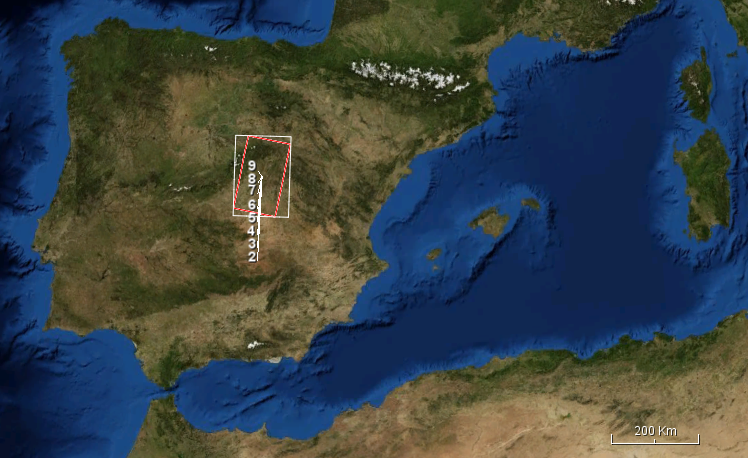
El punto de partida, dos escenas Sentinel-1 IW SLC, mismo relative orbit (81), mismo pass (descendente), separadas por apenas 6 días, la ventana mínima que ofrece el ciclo de repetición de la constelación. Coherencia modelada: 0.90. Baseline perpendicular: ~112 metros. Sobre el papel, un par interferométrico casi de manual.
Sobre el terreno, sin embargo, el proceso de validar que dos imágenes SAR realmente sirven para InSAR ya es un ejercicio en sí mismo: comparar horas de adquisición al segundo, verificar REL_ORBIT en los metadatos abstraídos de SNAP, confirmar que la diferencia de órbitas absolutas es múltiplo exacto del ciclo de repetición de 175 órbitas. Nada de esto aparece en el nombre del archivo a simple vista, hay que abrir SNAP y mirar con lupa antes de procesar nada.
El flujo dentro de SNAP: más largo de lo que parece en los diagramas de bloques
Cualquier esquema de InSAR que se vea en un paper cabe en media docena de cajas con flechas. La realidad en SNAP son bastantes más pasos, cada uno con sus propias decisiones:
TOPSAR Split — porque una escena IW completa cubre tres subswaths y decenas de bursts, y solo interesa uno. Aquí ya hay una primera lección de campo: si tu zona de interés cae justo en el límite entre dos subswaths (como me pasó a mí, entre IW2 e IW3), la opción sensata no es forzar un mosaico entre ambos — es reencuadrar el área de trabajo para que quepa entera en uno solo. Menos elegante sobre el mapa, mucho más simple en el pipeline.
Apply Orbit File (x2) — refinamiento de la geometría orbital con vectores de estado precisos, repetido para cada escena por separado.
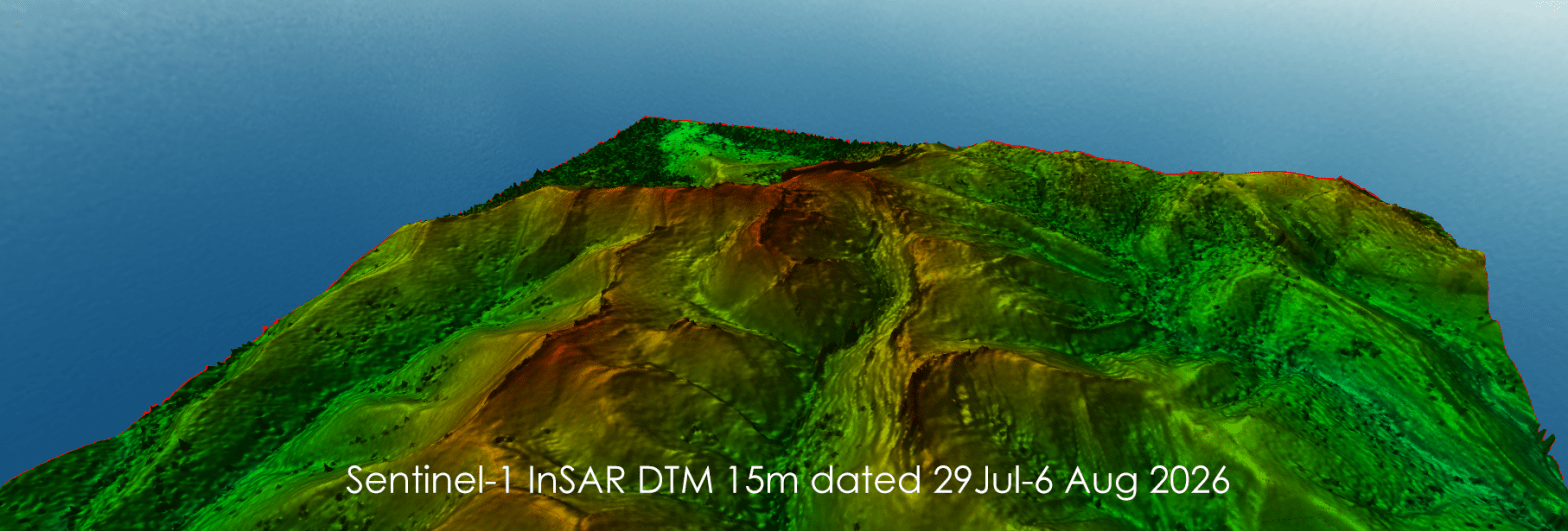
Imagen 2 – ¿Se podrá sacar un DTM de aquí?. ¡La respuesta es sí!
Back-Geocoding — el corregistro entre maestro y esclavo, y el primer punto donde el software te devuelve números duros: baseline perpendicular, baseline temporal, coherencia modelada, altura de ambigüedad. Es el momento de la verdad — si estos valores no acompañan, más vale parar aquí que seguir invirtiendo horas de cómputo en un par condenado.
Interferogram Formation — con la fase topográfica sin restar, porque el objetivo es extraerla, no eliminarla.
TOPSAR Deburst — fusión de bursts en una imagen continua.
Multilooking — el paso que en la teoría se menciona de pasada y en la práctica resulta decisivo. Volveré sobre esto.
Goldstein Phase Filtering — reducción de ruido de fase antes de intentar desenrollarla, con máscara de coherencia aplicada.
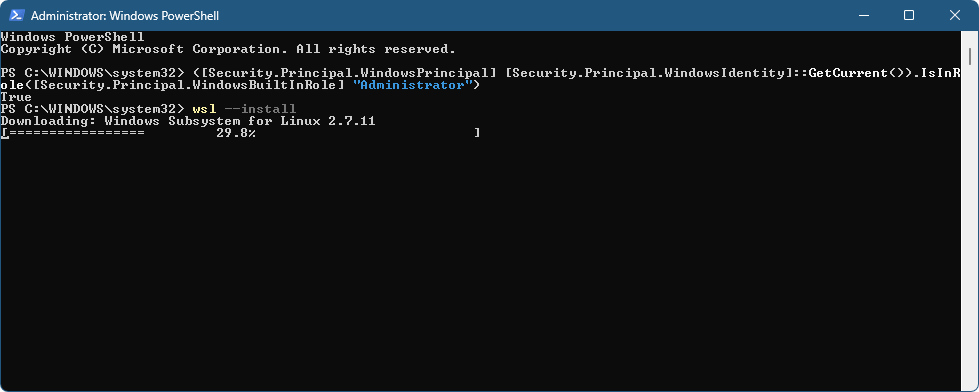
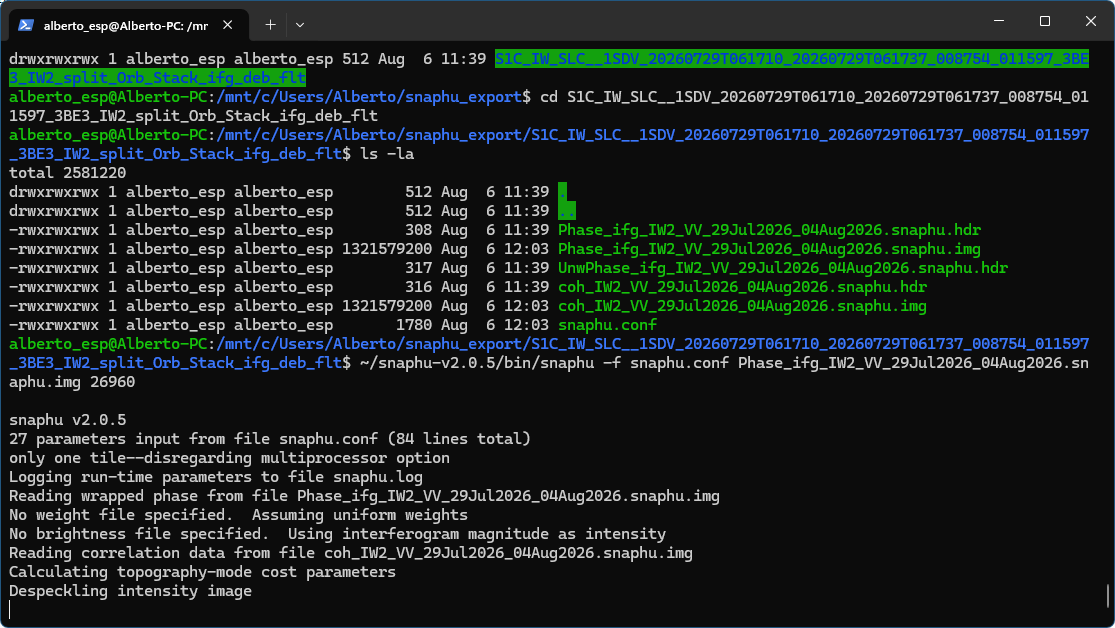
Imagen 3 – Terminal PowerShell… Empiezan las curvas…
SNAPHU Export → SNAPHU (externo) → SNAPHU Import — el bloque que rompe la comodidad de trabajar dentro de una sola aplicación.
Phase to Elevation — conversión de fase continua a altura real, apoyada en un DEM de referencia (Copernicus 30m) solo para anclar el offset absoluto.
Range-Doppler Terrain Correction — geocodificación final a UTM.
Doce operadores. Ninguno opcional si el objetivo es un DTM completo y no solo un interferograma bonito para una diapositiva.
Imagen 4 – ¿Ubuntu? ¿Un geógrafo rubio, de Carbanchel, licenciado en 1998 usando Ubuntu?
El punto de fricción real: SNAPHU no vive dentro de SNAP
Aquí es donde el tutorial deja de ser “clic, clic, Run” y empieza a parecerse a administración de sistemas. SNAPHU — el algoritmo de network-flow que resuelve la ambigüedad de los 2π de la fase envuelta — es un proyecto externo de Stanford, en C, que SNAP invoca pero no empaqueta. En Windows puro, no hay binario oficial.
La solución pasó por:
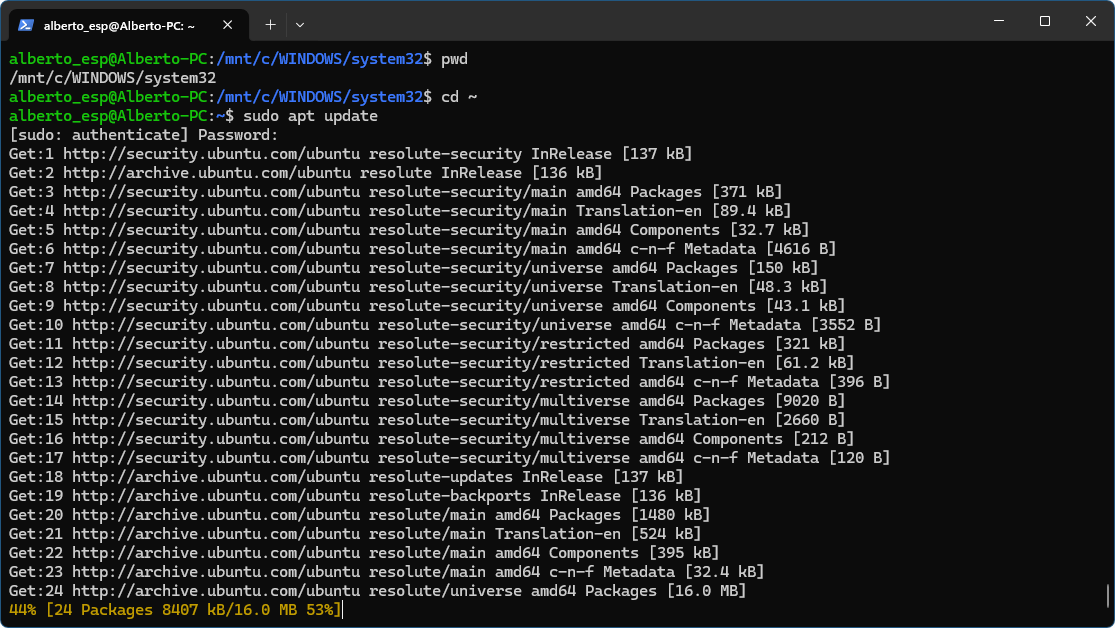
Instalar WSL2 desde PowerShell en modo administrador
Configurar una distribución Ubuntu completa, con su propio usuario y su propio sudo
Instalar build-essential para tener compilador C disponible
Descargar el código fuente de SNAPHU v2.0.5 y compilarlo con make
Resolver un error de compilación nada trivial: código escrito para estándares C de hace más de una década, chocando contra las validaciones estrictas de GCC 15 — solucionado forzando -std=gnu17 en el Makefile
Ajustar la memoria asignada a WSL2 vía .wslconfig, porque el límite por defecto (50% de la RAM del sistema) resultó insuficiente para procesar la imagen a resolución completa
Y ahí llega la lección más importante de todo el proceso, la que de verdad merece un titular propio.
Imagen 5 – La respuesta es sí.
Por qué el Multilooking no es opcional (y casi me cuesta el proyecto)
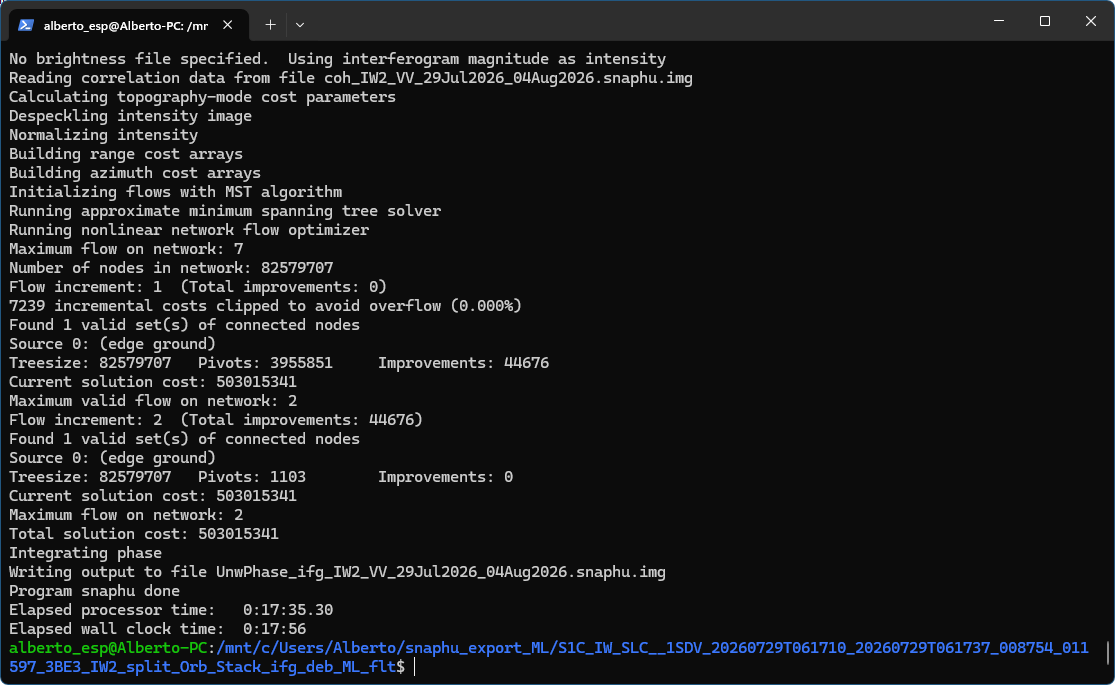
Mi primer intento de correr SNAPHU sobre la fase filtrada, a resolución SLC nativa — 26.960 píxeles de ancho, sin ningún tipo de reducción — terminó con un escueto Killed en la terminal tras varios minutos de cómputo. El OOM killer de Linux matando el proceso por consumo de memoria, incluso con 20 GB asignados a WSL2 sobre un equipo con 32 GB totales.
La solución no fue más RAM. Fue reconocer que había saltado un paso del flujo estándar: el Multilooking antes del filtrado Goldstein. Con 4 range looks y 1 azimuth look, el ancho de la imagen se redujo de 26.960 a 6.740 píxeles — una cuarta parte. El mismo comando de SNAPHU que antes moría a los pocos minutos, esta vez completó el desenrollado completo en 17 minutos y 56 segundos, sobre una red de más de 82 millones de nodos, sin un solo error.
La moraleja para cualquiera que replique este flujo: el Multilooking no es un capricho de eficiencia computacional. Es lo que separa un proceso viable de un Killed silencioso, y de paso mejora la relación señal/ruido antes de las etapas más sensibles del pipeline.
Imagen 6 – Últimos pasos…
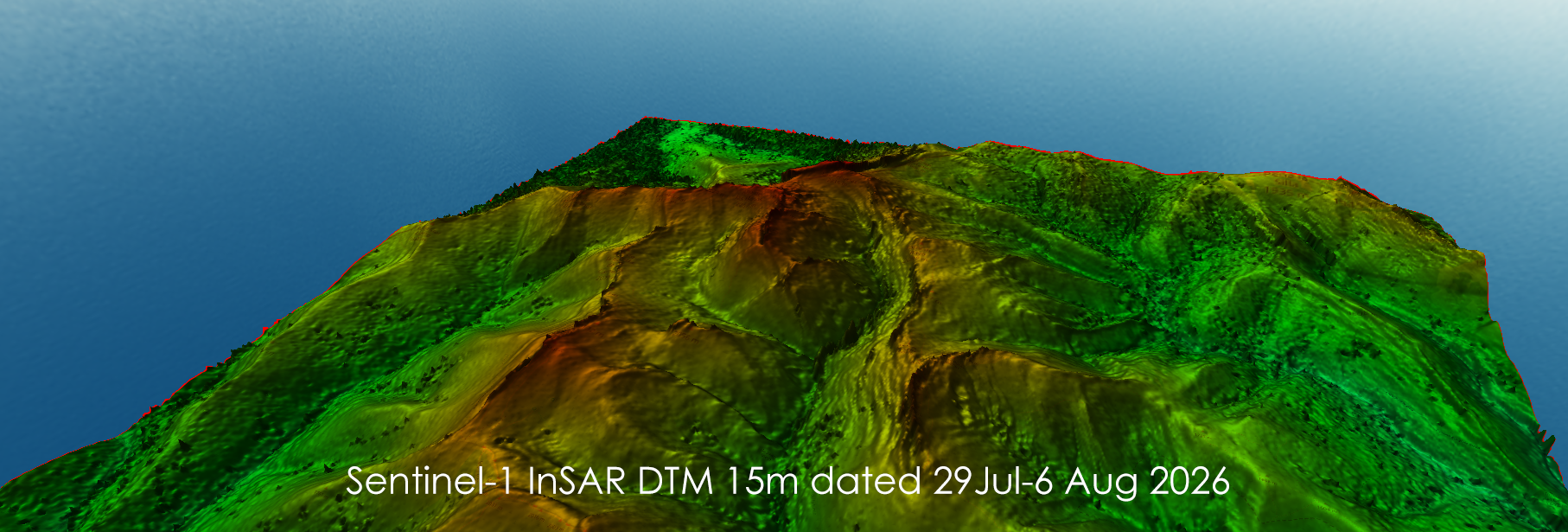
El resultado: menos resolución nominal, más precisión real. Con el pixel spacing final en torno a 14.7 metros — deliberadamente más grueso que los 30 metros de GLO-30 o SRTM en términos de “tamaño de píxel de fábrica” solo en apariencia, porque la comparación relevante no es el tamaño del píxel sino la fuente del dato — el resultado geocodificado en UTM 30N muestra una definición de la red de drenaje y de las formas del terreno notablemente más fina que la de los DEM globales de referencia.
Esto no es casualidad. GLO-30 y SRTM son productos de propósito general, construidos para cobertura mundial homogénea, con todas las concesiones que eso implica. Un DTM InSAR calculado ad hoc, con baseline perpendicular optimizada (~112 m, en el rango ideal de sensibilidad a la altura sin decorrelación geométrica), baseline temporal mínima (6 días) y coherencia por encima de 0.90, está afinado específicamente para esa zona y esa fecha — y eso se traduce directamente en una capacidad muy superior para captar el detalle real del relieve, incluso con un pixel spacing nominal similar o algo mayor.
Imagen 7 – Ahí estamos a punto de abandonar SNAPImagen 8 – Detalle de la zona de prueba, Sierra de Madrid, España
Cerrando el círculo en Global Mapper
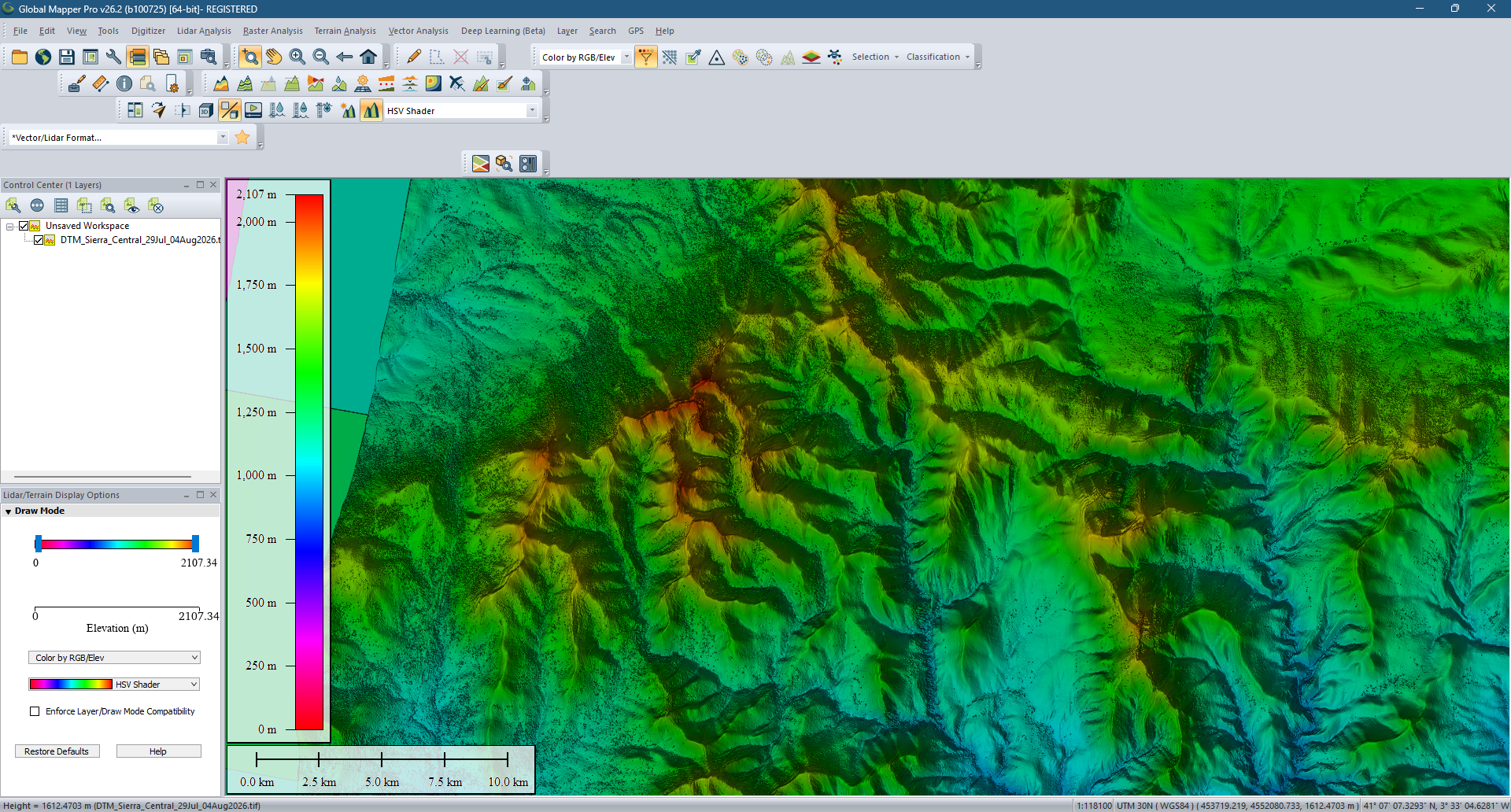
El GeoTIFF final, con valores de elevación en metros sobre WGS84/UTM 30N, se importó sin fricciones en Global Mapper v26.2 para la visualización final y el shading hipsométrico — el mismo entorno donde vengo trabajando el terreno de Sierra de Gredos a partir de PNOA-LiDAR. Tener ambos DTM, el oficial y el generado por InSAR casero, sobre la misma plataforma de visualización, es el mejor banco de pruebas posible para valorar hasta qué punto un flujo construido enteramente con herramientas gratuitas — SNAP, WSL, SNAPHU compilado a mano — puede acercarse a productos de referencia con LiDAR aéreo detrás.
Imagen 9 – Por fin llegamos a Global Mapper 26.2, mi “reposo del guerrero” geoespacial 🙂
En números
2 sistemas operativos coordinados en el mismo flujo de trabajo (Windows + Ubuntu vía WSL2)
1 compilación desde código fuente de una herramienta de 2009 sobre un compilador de 2025
12 operadores de SNAP encadenados, sin contar los reintentos
~82.5 millones de nodos en la red de optimización de flujo del desenrollado de fase
1 error de memoria que obligó a repensar el pipeline a mitad de camino
~14.7 m de pixel spacing final, con un nivel de detalle topográfico que compite de tú a tú con DEM globales de 30 m
Imagen 10 – ¡Comparaciones preliminares con SRTM! Imagen 11 – Detalle del DTM InSAR 15m en Global Mapper
Probablemente el procedimiento más complejo que he seguido desde hace quince años… nunca, nunca he seguido un procedimiento tan enrevesado y cambiante en todos mis años en geospacial. ¡Estoy muy contento!. Espero que se vea el potencial de uso de esta fuente, a la que le falta postproceso, añadir GCP y análisis en profundidad de QC pero teniendo en cuenta cuál fue mi puesto los últimos años, no será problema…
Saludos y como siempre, si te gusta, ¡manda un mensajito que hace mucha ilusión!
Alberto Concejal Geospatial Analyst Geovisualization.net
Desde hace unas semanas he estado probando el modelo Segment Anything Model (SAM) de Meta AI integrado como modelo preentrenado dentro de ArcGIS Pro, aplicándolo sobre ortofotos del Plan Nacional de Ortofotografía Aérea (PNOA) descargadas del Centro de Descargas del CNIG en formato COG. Este artículo recoge el proceso completo: qué es SAM, qué licencias y extensiones necesitas, cómo se instalan las librerías, de dónde salen los datos de origen, qué formatos intervienen y los problemas reales que me he ido encontrando por el camino, con sus soluciones.
Qué es SAM y por qué interesa en un flujo GIS
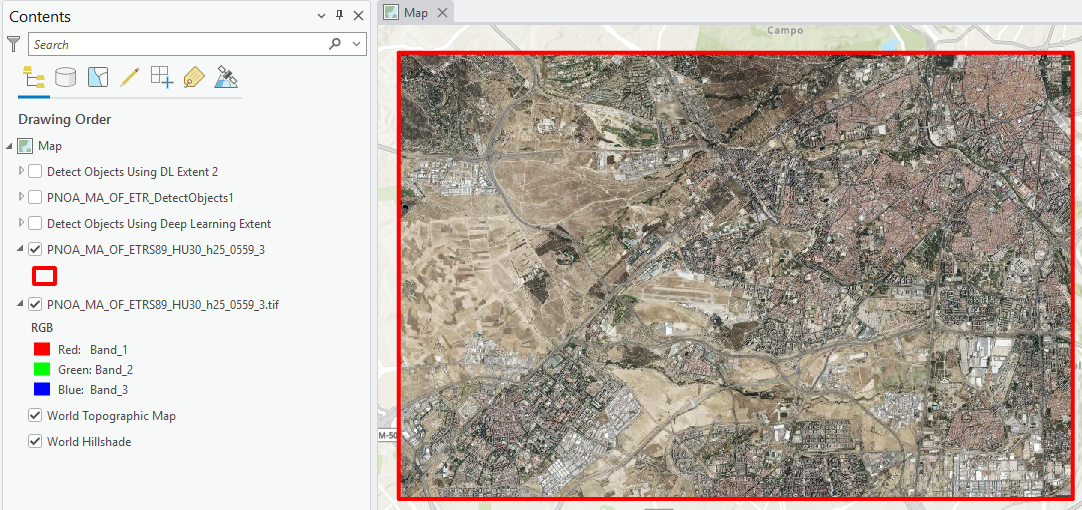
SAM es un modelo fundacional de segmentación de imágen desarrollado por Meta AI, entrenado sobre más de mil millones de máscaras y once millones de imágenes del dataset SA-1B. A diferencia de los modelos de detección de objetos tradicionales, que necesitan entrenarse desde cero con un dataset etiquetado para cada tipo de objeto, SAM funciona con aprendizaje zero-shot: es capaz de delinear los contornos de prácticamente cualquier elemento presente en una imagen sin haber visto ese tipo de objeto antes durante el entrenamiento. ESRI lo integró como modelo preentrenado dentro de ArcGIS Living Atlas, lo que permite ejecutarlo directamente desde la herramienta Detect Objects Using Deep Learning en ArcGIS Pro, sin necesidad de entrenar nada previamente.
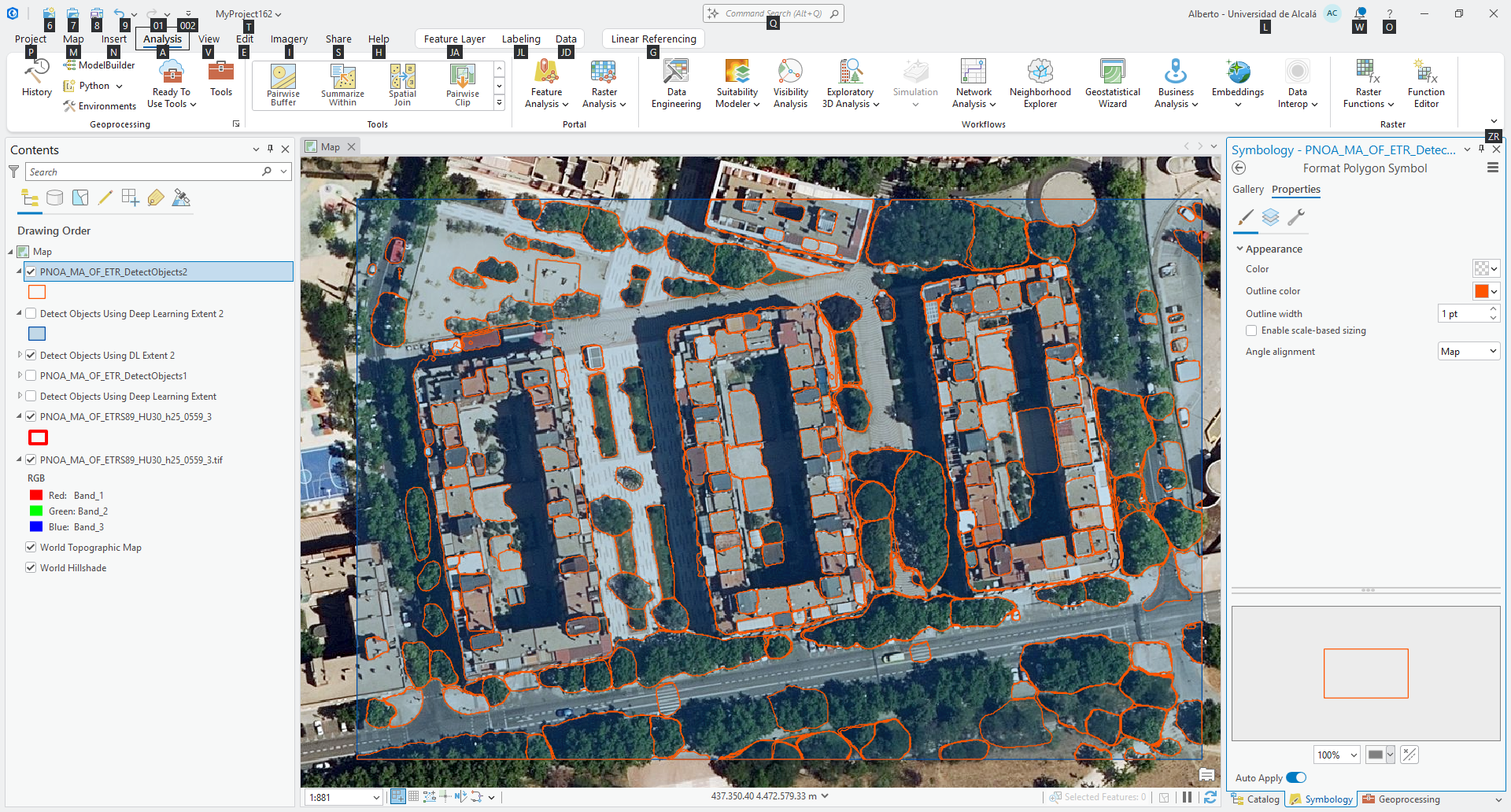
Imagen 1 – Detect Objects Using Deep Learning en ArcGIS Pro (Parameters)
La contrapartida de esa generalidad es que SAM segmenta absolutamente todo lo que reconoce como objeto diferenciado dentro de la imagen: edificios, coches, sombras, vegetación, piscinas, cualquier polígono con un contorno reconocible, sin asignarle una clase semántica. Es decir, obtienes máscaras, no una clasificación temática. Para quien venga de flujos de clasificación supervisada esto es un cambio de paradigma: primero segmentas todo, y después filtras o clasificas en post-proceso. Esri ha desarrollado además una variante, Text SAM, que combina SAM con Grounding DINO para poder indicar mediante texto qué tipo de objeto interesa extraer, lo cual resulta muy útil cuando quieres, por ejemplo, solo edificaciones y no absolutamente todo lo detectable en la escena.
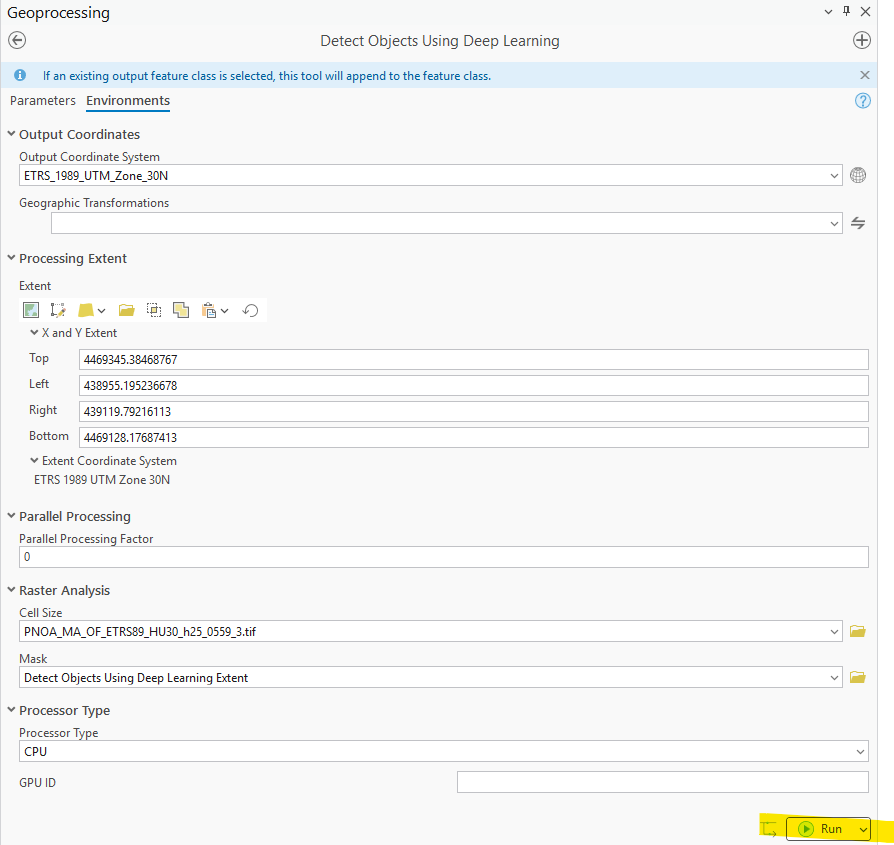
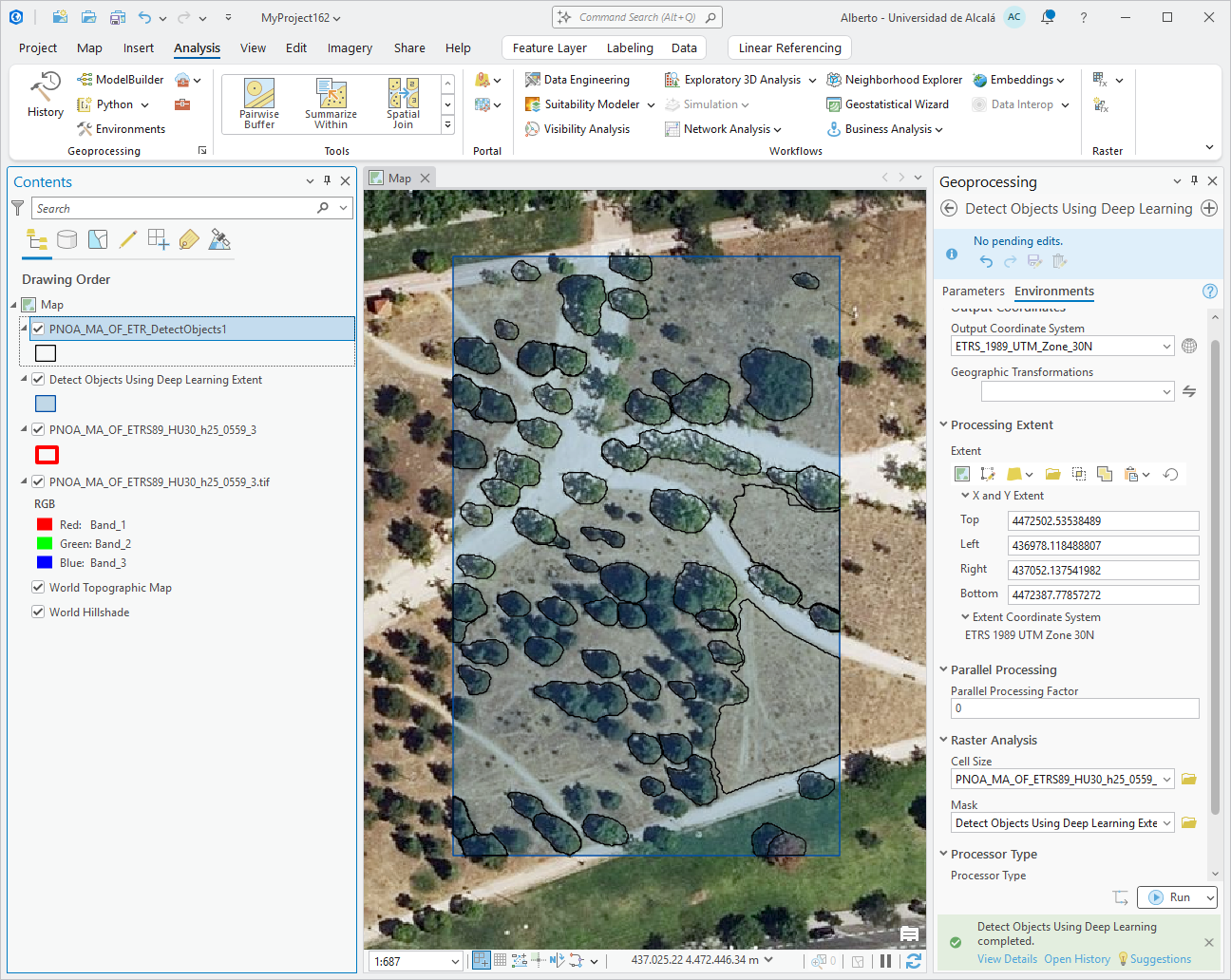
Imagen 2 – Detect Objects Using Deep Learning en ArcGIS Pro (Environment)
Requisitos de licencia y extensión necesarios
Para ejecutar SAM en ArcGIS Pro hace falta la extensión Image Analyst activa en la licencia. Esto se comprueba entrando en Project, dentro del backstage, y accediendo al apartado Licensing, donde debe aparecer Image Analyst marcada como disponible. Conviene tener en cuenta que la pestaña contextual de imagen en el ribbon solo se muestra cuando hay una capa ráster seleccionada en el panel de contenidos, así que si no ves las herramientas de Image Analyst en el ribbon no significa necesariamente que falte la licencia: puede ser simplemente que no tengas ninguna capa de imagen activa. La vía más fiable para comprobar la disponibilidad real es buscar directamente la herramienta Detect Objects Using Deep Learning dentro de Image Analyst Tools, en el panel Catalog.
Además de la extensión, hace falta instalar las Deep Learning Libraries de Esri, un paquete adicional que añade PyTorch, torchvision y las dependencias específicas de los modelos de deep learning de Esri sobre el entorno Python clonado de ArcGIS Pro. Este instalador debe coincidir exactamente con la versión de ArcGIS Pro que tengas instalada, y hay que ejecutarlo con ArcGIS Pro cerrado.
Descarga e instalación del modelo SAM
El modelo llega empaquetado como archivo .dlpk, un Deep Learning Package que incluye los pesos del modelo y el script Python que ArcGIS Pro ejecuta internamente. Se descarga desde ArcGIS Living Atlas of the World buscando el ítem correspondiente a Segment Anything Model, y se puede descargar tanto desde dentro de Pro, a través del panel Catalog conectado al portal, como desde el navegador. Si lo descargas desde dentro de ArcGIS Pro suele quedar en la carpeta local de paquetes de deep learning del usuario; si lo bajas desde el navegador aterriza en la carpeta de descargas habitual de Windows, y desde ahí conviene moverlo a una ubicación estable del proyecto, por ejemplo dentro de la carpeta Packages del proyecto de ArcGIS.
Una vez localizado el .dlpk, se referencia directamente como parámetro Model Definition dentro de la herramienta Detect Objects Using Deep Learning, sin necesidad de ningún paso de instalación adicional más allá de tener las Deep Learning Libraries correctamente instaladas.
El origen de los datos: PNOA y el cambio a formato COG
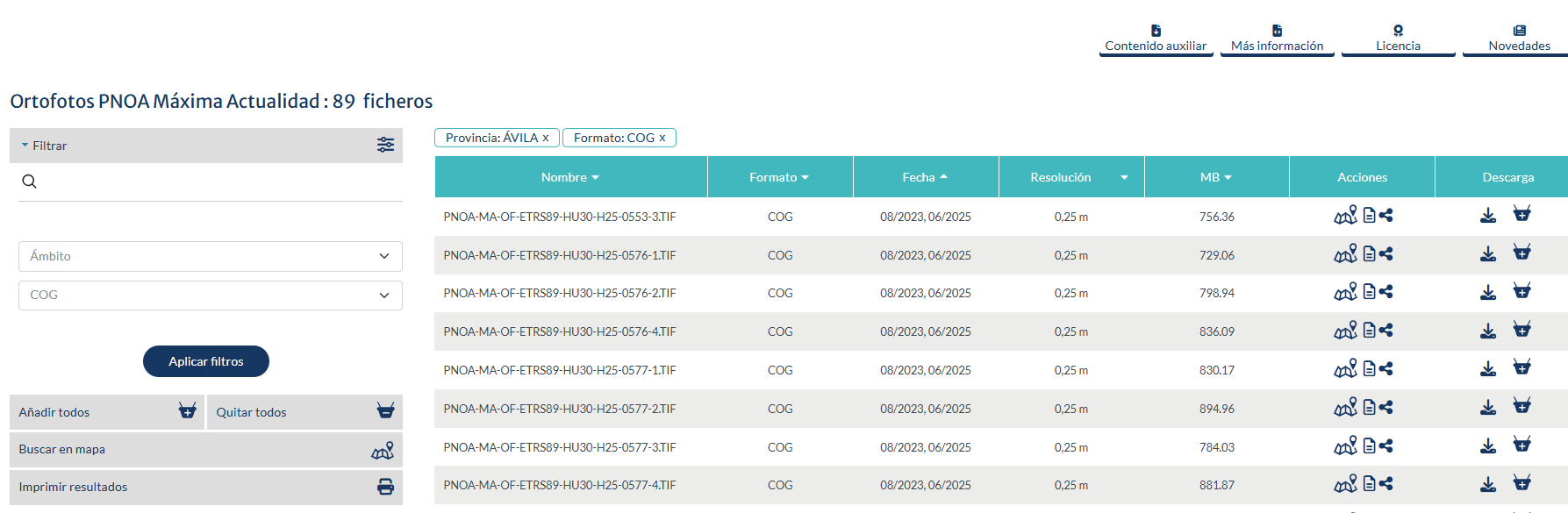
El Plan Nacional de Ortofotografía Aérea arrancó en 2004 con el objetivo de obtener cobertura fotográfica aérea digital de todo el territorio español, con un ciclo de actualización que actualmente es de tres años por comunidad autónoma. Durante años las ortofotos PNOA se distribuyeron en formato ECW, un formato de compresión propietario de Hexagon/Leica Geosystems. En 2023 el IGN dio el paso de sustituir ese formato propietario por Cloud Optimized GeoTIFF, un GeoTIFF estándar pero con teselado interno, pirámides incorporadas y estructura pensada para el acceso remoto parcial vía HTTP Range Requests, de modo que en teoría un cliente puede pedir solo la porción de píxeles que necesita sin descargar el archivo completo. En la práctica, el Centro de Descargas del CNIG sirve estos ficheros mediante peticiones POST en lugar de GET, lo que limita esa ventaja de acceso parcial cuando se consume directamente desde la web de descargas, aunque el archivo en sí conserva toda la estructura interna de un COG válido y funciona perfectamente como cualquier GeoTIFF una vez descargado.
Imagen 3 – Descargando COG desde el CNIG
Junto con el cambio de formato, el IGN también cambió el corte de las hojas de distribución de la ortofoto de máxima actualidad, pasando de hojas MTN50 a hojas MTN25, con el objetivo de reducir el tamaño de cada fichero individual y agilizar la descarga.
Conviene distinguir varios productos dentro del catálogo PNOA porque cada uno tiene su propia disponibilidad temporal y su propio corte de hoja. Las ortofotos históricas PNOA cubren mosaicos anuales desde 2004 hasta la actualidad y se distribuyen según hoja oficial 1:25.000 en COG. Las ortofotos provisionales, que a su vez se dividen en expeditas y rápidas, son productos no definitivos generados a partir de la orientación directa del vuelo mediante GNSS/IMU, disponibles temporalmente hasta que se publica la versión definitiva, y se distribuyen en hoja 1:5.000. La tesela que he usado en mis pruebas, correspondiente al huso 30 y con el prefijo MA de máxima actualidad, entra dentro de esta lógica de actualización continua por lotes autonómicos.
Imagen 4 – COG cargado en ArcGIS Pro
Además de las ortofotos ópticas, el PNOA incluye la componente LiDAR, con modelos digitales de superficie y terreno derivados de las nubes de puntos, también distribuidos en COG, con pasos de malla de cinco metros en el caso del MDS05 y de 2,5 metros en los modelos normalizados de edificación y vegetación de coberturas más recientes.
Formatos necesarios para trabajar con SAM en ArcGIS Pro
SAM está diseñado para trabajar con imagen de tres bandas en color natural RGB y profundidad de 8 bits. Antes de lanzar la herramienta conviene comprobar en las propiedades de la fuente del ráster que el Pixel Type sea efectivamente entero sin signo de 8 bits y que el número de bandas sea tres. Las ortofotos PNOA en COG normalmente ya cumplen este requisito de fábrica, pero si trabajas con productos de mayor número de bandas, como composiciones con infrarrojo cercano, o con productos LiDAR de 16 bits, necesitarás recomponer un ráster de tres bandas de 8 bits mediante herramientas como Composite Bands o Copy Raster antes de poder ejecutar el modelo.
El formato COG en sí no requiere ninguna conversión previa para usarse en ArcGIS Pro: se añade al mapa como cualquier ráster GeoTIFF y Pro lo interpreta de forma nativa aprovechando su estructura teselada internamente, aunque al trabajarlo en local esa ventaja de acceso remoto parcial deja de tener relevancia práctica, ya que el archivo completo reside ya en disco.
Licencia de uso de los datos del IGN y del CNIG
Toda la cartografía y ortofotografía distribuida a través del Centro de Descargas del CNIG, incluyendo las series PNOA, se rige por la Orden FOM/2807/2015, que establece una licencia de uso compatible con Creative Commons Reconocimiento 4.0. Esto permite el uso libre y gratuito de los datos para cualquier propósito legítimo, incluido el uso comercial, con la única obligación estricta de reconocer el origen y la propiedad del IGN y del CNIG en cualquier producto derivado. Cuando se genera una obra derivada, como sería el caso de las máscaras de segmentación producidas por SAM a partir de una ortofoto PNOA, la fórmula de atribución recomendada añade la mención “obra derivada de” antes de la referencia al producto original y su fecha, de modo que en un post o publicación técnica la cita adecuada sería algo del tipo “obra derivada de PNOA, IGN/CNIG, CC BY 4.0“, ajustando el año del vuelo correspondiente.
Problemas reales encontrados durante las pruebas y cómo se resolvieron
Aunque sobre el papel el flujo es sencillo, en la práctica me he encontrado con tres obstáculos consecutivos que merece la pena documentar porque no son evidentes desde la documentación oficial de Esri.
El primero (1) apareció nada más lanzar la herramienta con los parámetros por defecto: un error de conversión de tipo dentro del propio script del .dlpk, que fallaba al intentar convertir a número decimal el valor del umbral de estabilidad de máscara. La causa resultó ser la configuración regional de Windows en español, donde el separador decimal por defecto es la coma. El script interno de SAM espera notación con punto decimal, así que aunque el campo de la interfaz mostrara correctamente “0,95”, al serializarse internamente como argumento de Python fallaba la conversión a float. La solución de fondo no está en el propio formulario de la herramienta, sino en cambiar el símbolo decimal del sistema operativo de coma a punto desde la configuración regional de Windows, y reiniciar ArcGIS Pro por completo para que el cambio se propague.
El segundo problema (2), ya con el separador decimal corregido, fue un error genérico de tipo “unspecified error” al generar la tabla de salida, con referencia a un ráster ausente. Este patrón de error suele apuntar a un fallo en la inicialización del motor de PyTorch, típicamente por ausencia de driver NVIDIA compatible cuando el tipo de procesador se deja sin especificar. Fijar explícitamente el Processor Type a CPU, en el apartado Environments de la herramienta, resolvió ese fallo al forzar una ruta de ejecución que no depende de encontrar una GPU CUDA disponible.
El tercer problema (3) surgió ya con la ejecución corriendo establemente sobre CPU: un timeout del procesamiento paralelo. ArcGIS Pro reparte por defecto el ráster de entrada en varias instancias paralelas para acelerar el procesamiento, pero al ser SAM un modelo computacionalmente muy exigente, correr varias instancias simultáneas sobre CPU compite por los mismos recursos y ninguna llega a completarse dentro del tiempo límite asignado. Poner el factor de procesamiento paralelo a cero para forzar ejecución secuencial, o alternativamente aumentar el valor de timeout desde las opciones de geoprocesamiento del proyecto, resuelve el bloqueo, a costa de un tiempo de ejecución total mayor.
Recomendaciones para una primera prueba
Antes de lanzar el modelo sobre una tesela PNOA completa, que en corte 1:25.000 con resolución de 25 centímetros supone un volumen de píxeles considerable, conviene acotar el extent de procesamiento a un área muy pequeña, del orden de una manzana urbana, para validar que toda la cadena funciona correctamente: licencia activa, librerías instaladas, configuración regional correcta y tipo de procesador explícito. Una vez confirmado el funcionamiento en un área reducida, escalar progresivamente el extent permite calibrar tiempos de ejecución reales antes de comprometerse a procesar la tesela entera o un mosaico de varias teselas contiguas.
Imagen 5 – Primer test éxito (algunos fallos ya que no cambié parámetros por defecto)
Conclusión: hacia dónde lleva esto
Más allá de la prueba de concepto sobre una tesela urbana, el interés real de SAM en un flujo GIS aparece cuando se combina la segmentación óptica con otras capas ya disponibles en el propio catálogo del CNIG, en particular con el componente LiDAR del PNOA. Las máscaras que produce SAM a partir de la ortofoto son polígonos sin altura ni clase semántica; cruzarlas con el modelo digital de superficie o con la nube de puntos clasificada de la misma zona permite dar profundidad real a esa segmentación: asignar una altura a cada máscara detectada, diferenciar edificación de vegetación por su perfil vertical en lugar de solo por su forma en planta, o generar de forma semiautomática capas de volumetría 3D a partir de contornos que SAM ha extraído en segundos sobre un área que manualmente llevaría horas de digitalización.
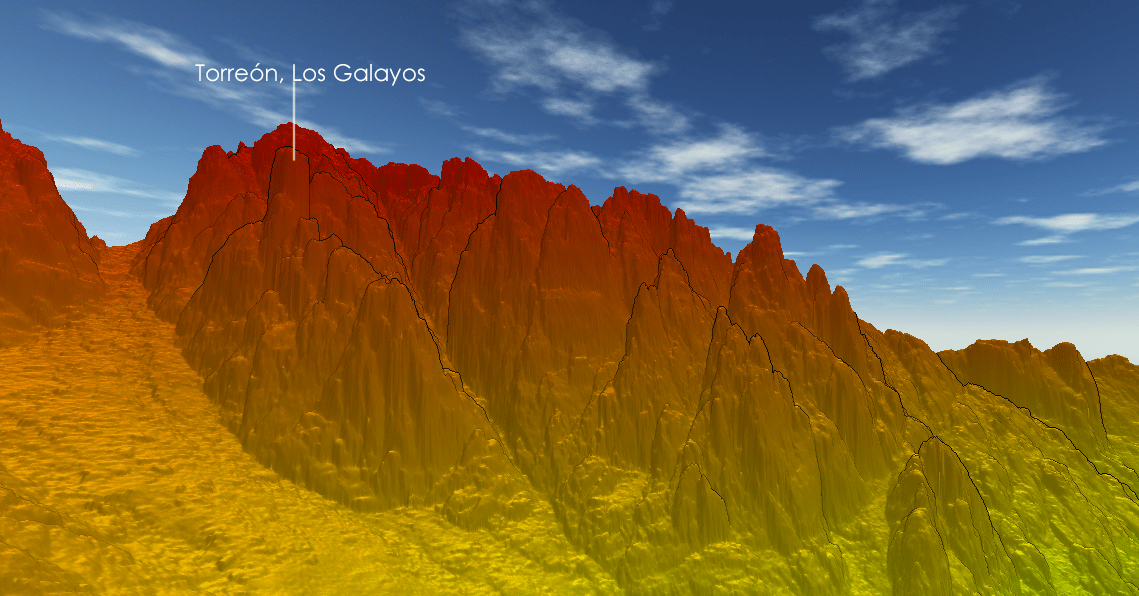
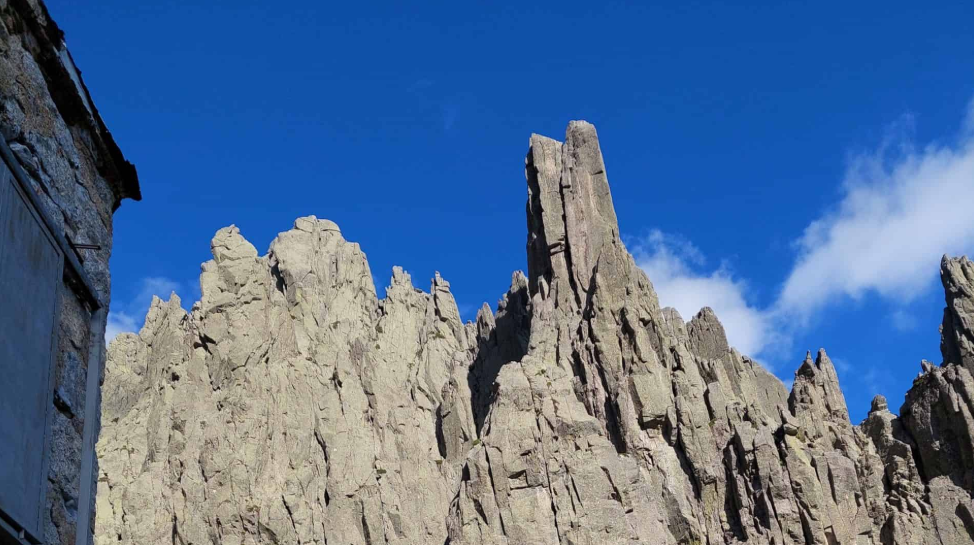
Esto es especialmente interesante ahora mismo porque la tercera cobertura del proyecto PNOA-LiDAR, capturada con una densidad homogénea de cinco puntos por metro cuadrado en todo el territorio, muy superior a los 0,5 puntos por metro cuadrado con los que arrancó la primera cobertura en 2009, acaba de completar su publicación para Castilla y León, una de las últimas comunidades en incorporarse a este ciclo. Y ahí es donde el cruce entre segmentación SAM y LiDAR de tercera cobertura se vuelve realmente vistoso: en las zonas de alta montaña de la Cordillera Cantábrica y del Sistema Central leonés, por ejemplo, donde la densidad de puntos y la resolución de la ortofoto asociada capturan un nivel de detalle del terreno que hace unos años solo se conseguía con vuelos específicos de proyectos puntuales, no con una cobertura nacional sistemática.
Imagen 6 – Detalle de 3ª cobertura PNOA en Castilla y León (Ávila)Imagen 7 – La misma zona en la realidad
DESCRIPTION=PNOA_2014_CYL-SW_314-4460_ORT-CLA-COL.laz LIDAR POINT COUNT=6,953,827 LIDAR POINT DENSITY=2.022 samples / m^2 LIDAR POINT SPACING=0.703 m LIDAR OFFSET=( 314000, 4458000, 0 ) LIDAR SCALE=( 0.001, 0.001, 0.001 ) UPPER LEFT X=314000.000 UPPER LEFT Y=4459999.990 LOWER RIGHT X=315999.990 LOWER RIGHT Y=4458000.000
Combinar ahí la segmentación de SAM sobre la ortofoto con el modelo digital de superficie o con el modelo digital de terreno de tercera cobertura abre la puerta a extraer de forma casi automática elementos como afloramientos rocosos, morfología glaciar residual, o el trazado exacto de sendas y cortafuegos en terreno muy complejo, con un nivel de detalle que hasta ahora exigía trabajo manual intensivo de fotointerpretación.
En definitiva, SAM no sustituye el criterio del analista ni resuelve por sí solo la clasificación temática, de hecho, nada lo hace, pero como capa de segmentación rápida sobre cualquier ortofoto PNOA, combinada con el LiDAR de la misma cobertura, se perfila como un acelerador muy serio para flujos de extracción de elementos del territorio que hasta ahora dependían casi en exclusiva de digitalización manual.
Imagen 8 – Segundo test SAM de mayores dimensiones. Éxito en la configuración!
Lo que sí que se podría decir es que la segmentación ha venido para quedarse y saber segmentar, separar de acuerdo a texturas, patrones, tipologías, alturas, etc va a ser crucial para poder aprovecharlo para verificar cambios en los usos del suelo o tracking de fenómenos como la nueva urbanización o mismamente los incendios…
Alberto Concejal Analista Geoespacial Geovisualization.net
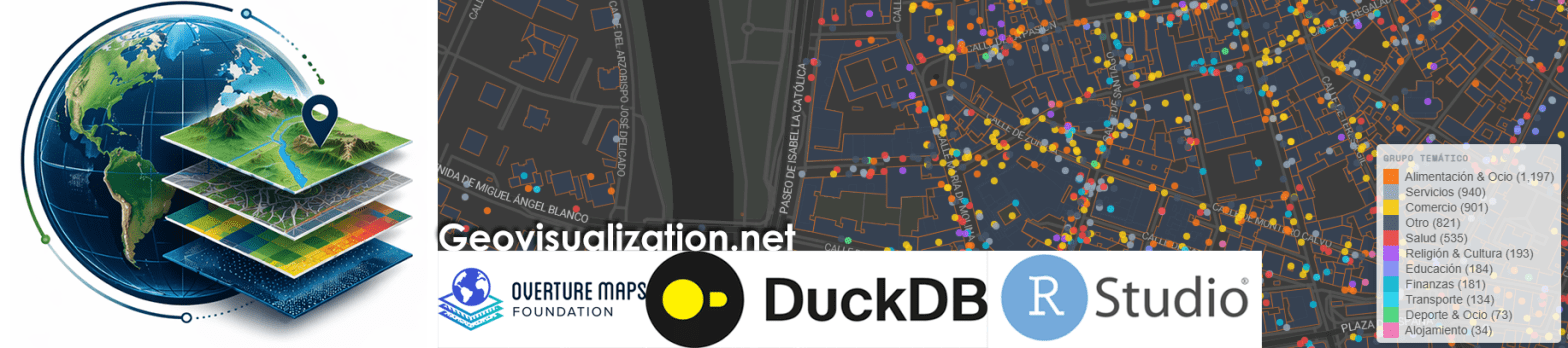
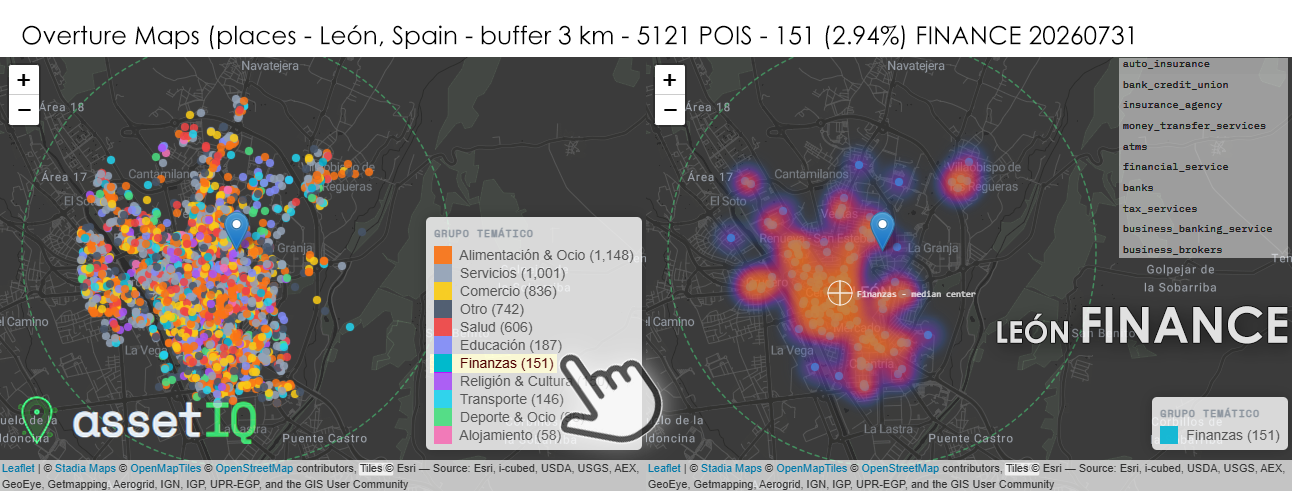
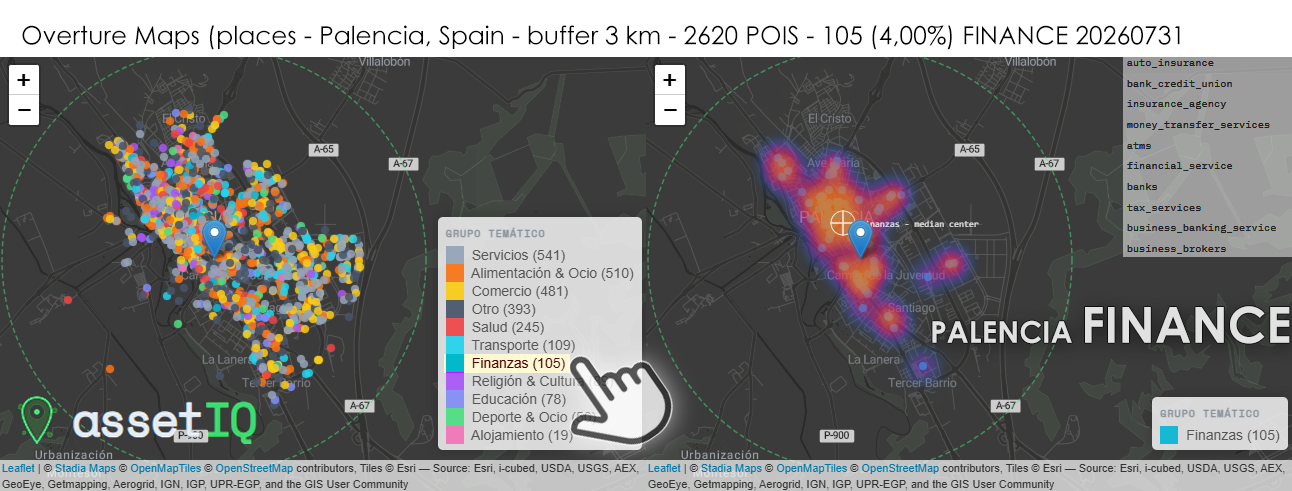
El análisis de la distribución espacial de servicios financieros en centros urbanos —bancos, cajeros, aseguradoras, gestorías y corredurías de seguros— ofrece una lectura directa de la vitalidad económica y la accesibilidad financiera de un territorio. Mapear estos puntos con assetIQ sobre datos Overture Maps permite identificar en minutos dónde se concentra la actividad financiera, qué zonas quedan en la periferia del servicio y cómo se estructuran los ejes comerciales de cada ciudad. El mismo análisis es replicable para cualquier otra capa temática —alojamiento, salud, restauración, deporte— convirtiendo cada capital de provincia en un dashboard geoespacial comparable y reproducible.
Más allá de la visualización individual por categoría, assetIQ calcula para cada edificio del área de interés un índice POIQ (POI Quality Index), un valor normalizado entre 0 y 1 derivado de la densidad de kernel de cada grupo temático en su entorno inmediato. Esto permite construir una matriz de correlación entre todas las categorías —Finanzas, Comercio, Alimentación, Salud, Alojamiento, etc.— midiendo mediante Pearson o Spearman en qué medida la concentración de un tipo de actividad coexiste o se excluye con otra. Una correlación alta entre Finanzas y Comercio en el mismo edificio o entorno indica sinergia espacial —los dos usos se retroalimentan y comparten eje urbano—; una correlación baja o negativa entre Alojamiento y Servicios Industriales señalaría segregación funcional. Esta capa analítica transforma la visualización de puntos en una herramienta de inteligencia urbana cuantificada, útil para inversores, entidades financieras en expansión, planificadores urbanos o consultores de localización que necesitan comparar ciudades de forma reproducible y objetiva.
Vamos a recorrer esta preciosa región a la que tengo tanto cariño y donde me licencié en su facultad de Geografía (en los Leones!) en Valladolid. Una por una y en orden alfabético para que nadie se queje 🙂
Ávila — El dinero dentro de las murallas
Imagen 1 – POIs Overture Maps sobre Ávila
Con 73 POIs financieros sobre un total de 2.058 (3,54%) en un radio de 3 km, Ávila muestra una concentración financiera muy marcada en el centro histórico, coherente con su estructura urbana compacta. El heatmap revela dos núcleos calientes claramente diferenciados: uno en torno al eje de la Plaza de Santa Teresa / Puerta del Alcázar, donde se agrupan las sucursales bancarias tradicionales, y un segundo foco algo más desplazado hacia el norte que probablemente corresponde a la zona de expansión comercial moderna. La categoría dominante es banks y financial_service, con presencia notable de atm y insurance_agency. El median center cae dentro del recinto amurallado, lo que confirma que el grueso de la oferta financiera sigue anclado al tejido histórico-comercial, sin haber migrado aún hacia las nuevas áreas residenciales del extrarradio. Para una ciudad de este tamaño, 73 registros financieros es una densidad razonable pero con escasa redundancia —cualquier cierre de sucursal tiene impacto real en la accesibilidad del servicio.Con 73 POIs financieros sobre un total de 2.058 (3,54%) en un radio de 3 km, Ávila muestra una concentración financiera muy marcada en el centro histórico, coherente con su estructura urbana compacta. El heatmap revela dos núcleos calientes claramente diferenciados: uno en torno al eje de la Plaza de Santa Teresa / Puerta del Alcázar, donde se agrupan las sucursales bancarias tradicionales, y un segundo foco algo más desplazado hacia el norte que probablemente corresponde a la zona de expansión comercial moderna. La categoría dominante es banks y financial_service, con presencia notable de atm y insurance_agency. El median center cae dentro del recinto amurallado, lo que confirma que el grueso de la oferta financiera sigue anclado al tejido histórico-comercial, sin haber migrado aún hacia las nuevas áreas residenciales del extrarradio. Para una ciudad de este tamaño, 73 registros financieros es una densidad razonable pero con escasa redundancia —cualquier cierre de sucursal tiene impacto real en la accesibilidad del servicio.
Burgos — Dos ciudades, dos bancas
Imagen 2 – POIs Overture Maps sobre Burgos
Con 145 POIs financieros sobre 4.202 totales (3,45%) en un radio de 3 km, Burgos duplica en volumen absoluto a Ávila manteniendo una proporción relativa casi idéntica, lo que sugiere que el peso del sector financiero en el tejido urbano de las capitales castellanas tiende a estabilizarse en torno al 3,5% independientemente del tamaño. El heatmap es especialmente revelador: muestra dos núcleos claramente separados en lugar de uno, con un foco principal muy intenso en el centro histórico —eje Paseo del Espolón / Calle Vitoria, el corredor comercial y bancario por excelencia de la ciudad— y un segundo núcleo de menor intensidad hacia el sur, en la zona de
Gamonal, el barrio obrero y comercial más poblado de Burgos. Esta dualidad refleja la estructura socioeconómica real de la ciudad: banca tradicional y de gestión patrimonial concentrada en el centro, banca minorista y cajeros orientados al consumo cotidiano en Gamonal. El median center se desplaza hacia el oeste respecto al centro geométrico del buffer, ajustándose al eje financiero real. La presencia de business_banking_service y tax_services entre las categorías más frecuentes apunta a una demanda corporativa relevante, coherente con el perfil industrial y logístico de Burgos como nodo de la A-1.
León — La red financiera que siguió a la población
Imagen 3 – POIs Overture Maps sobre León
Con 151 POIs financieros sobre 5.121 totales (2,94%) en un radio de 3 km, León presenta la proporción relativa más baja de las tres primeras ciudades analizadas, lo que resulta llamativo dado que es la capital más poblada del grupo. Este descenso porcentual puede indicar una mayor diversificación del tejido urbano —más peso de servicios, hostelería y comercio— que diluye el peso relativo del sector financiero, o bien una menor densidad de sucursales físicas fruto de la digitalización bancaria más acelerada en ciudades medianas con población envejecida. El heatmap muestra un patrón más fragmentado y difuso que el de Burgos: hay un núcleo caliente principal en torno al eje Ordoño II / Calle Ancha, el corredor financiero y comercial histórico de León, pero con varios satélites de intensidad media dispersos hacia el norte y el noreste, en los barrios de expansión residencial. Esta dispersión sugiere que la banca minorista ha seguido a la población hacia los nuevos desarrollos urbanos más activamente que en otras capitales. El median center se posiciona con precisión sobre el centro comercial consolidado, aunque la nube de puntos secundarios le resta nitidez al análisis de concentración. La presencia de bank_credit_union entre las categorías destacadas es notable — inusual en ciudades de este tamaño en España y podría apuntar a entidades de crédito cooperativo con implantación regional fuerte en Castilla y León.
Palencia — Más bancos de los que el tamaño explica
Imagen 4 – POIs Overture Maps sobre Palencia
Con 105 POIs financieros sobre 2.620 totales (4,00%) en un radio de 3 km, Palencia registra la proporción relativa más alta de las capitales analizadas hasta ahora, superando el umbral del 4% — dato significativo para una ciudad de apenas 75.000 habitantes. Esto sugiere que el sector financiero está sobredimensionado respecto al tamaño urbano, posiblemente como herencia de una época de mayor actividad económica industrial y agraria en la que Palencia actuaba como plaza bancaria de referencia para toda su provincia. El heatmap es el más concentrado y compacto del grupo: un núcleo central de altísima densidad en torno a la Calle Mayor y el eje Calle Menéndez Pelayo, con dos lóbulos secundarios bien definidos al norte y al sur que siguen perfectamente el trazado del ensanche urbano histórico. Esta morfología de “trébol” es característica de ciudades con estructura urbana lineal a lo largo de un eje principal. El median center coincide prácticamente con el centro geométrico del núcleo financiero, lo que indica una distribución excepcionalmente equilibrada sin outliers que lo desplacen. Destaca la presencia de atm como categoría muy frecuente — inusualmente alta para el tamaño de la ciudad — lo que podría reflejar una red de cajeros sobredimensionada respecto a la demanda actual, un indicador típico de territorios en proceso de contracción demográfica donde las entidades mantienen infraestructura física heredada.
Salamanca — El Toro manda: concentración sin fisuras
Imagen 5 – POIs Overture Maps sobre Salamanca
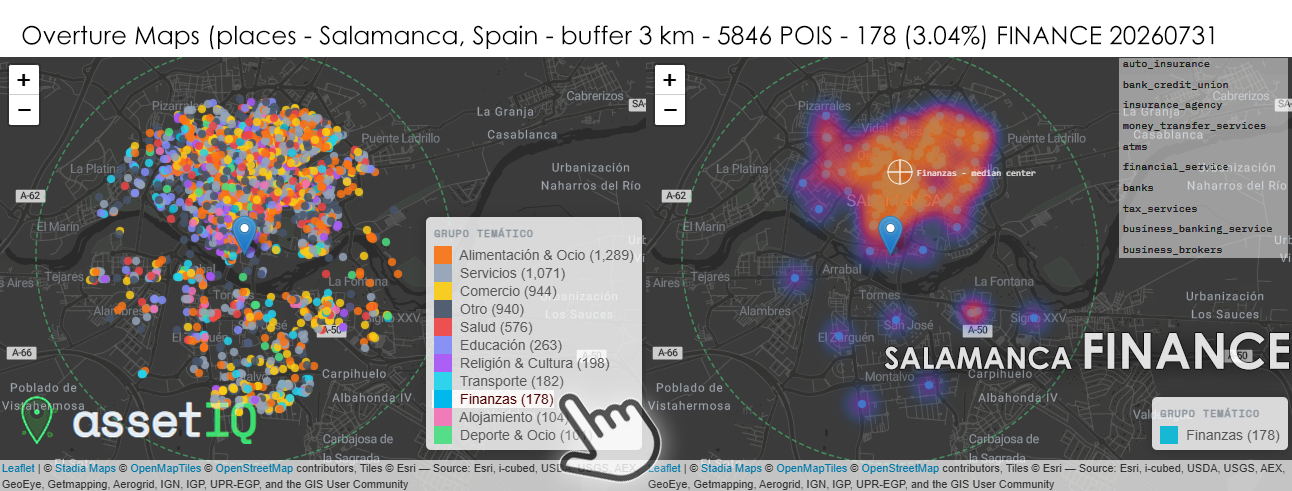
Con 178 POIs financieros sobre 5.846 totales (3,04%) en un radio de 3 km, Salamanca es la ciudad con mayor volumen absoluto de servicios financieros del grupo hasta ahora, aunque su proporción relativa se mantiene en la media del conjunto. Lo verdaderamente distintivo aquí es la morfología del heatmap: un núcleo único de densidad extraordinariamente alta, compacto, casi circular, centrado sobre el eje Gran Vía / Calle Toro — el corredor financiero y comercial más potente de Castilla y León fuera de Valladolid. La ausencia de lóbulos secundarios relevantes indica que la actividad financiera en Salamanca no se ha descentralizado: todo permanece anclado en el centro histórico consolidado, posiblemente reforzado por la demanda de una población universitaria numerosa que genera una necesidad constante de servicios bancarios minoristas, cambio de divisa e insurance_agency vinculados a alquiler residencial. El median center se desplaza claramente al norte respecto al marcador de posición, confirmando que el peso financiero real está en la mitad norte del buffer — la ciudad histórica — y no en los desarrollos del sur del Tormes. La categoría money_transfer_services tiene aquí una presencia destacada, coherente con una ciudad universitaria con alta proporción de estudiantes internacionales que necesitan remesas y transferencias internacionales con frecuencia.
Segovia — La topografía parte el mapa financiero en dos
Imagen 6 – POIs Overture Maps sobre Segovia
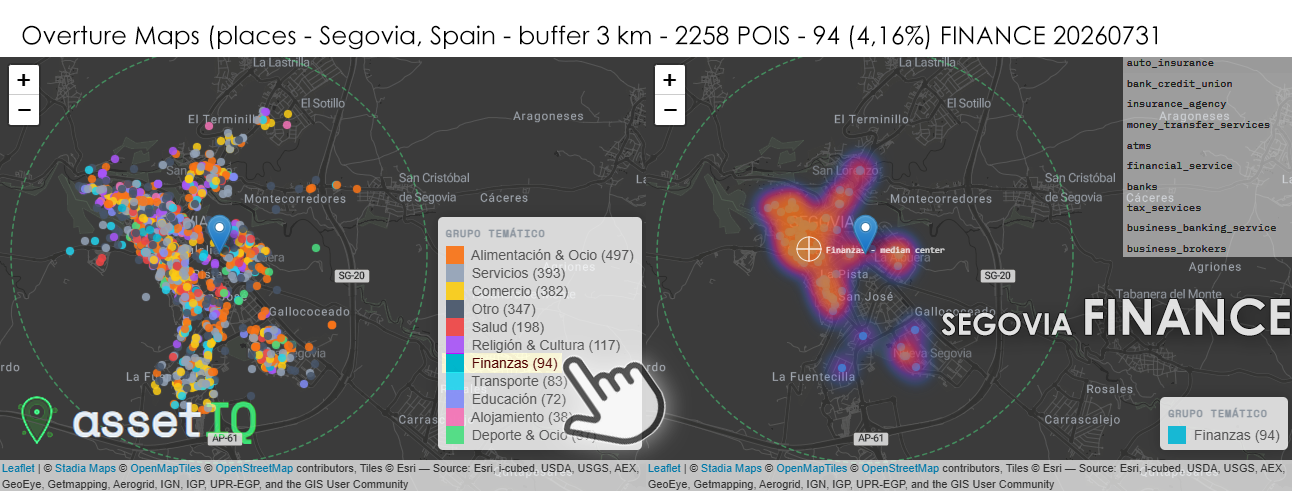
Con 94 POIs financieros sobre 2.258 totales (4,16%) en un radio de 3 km, Segovia comparte con Palencia el honor de superar el umbral del 4% de concentración financiera relativa, siendo junto a ella la ciudad con mayor densidad proporcional del grupo. Para una ciudad de apenas 50.000 habitantes esto es llamativo y merece interpretación: Segovia actúa históricamente como capital administrativa y judicial de una provincia amplia y dispersa, lo que genera una demanda de servicios financieros formales —notarías, gestorías, banca de empresa agraria— que va más allá de lo que su población residente justificaría por sí sola. El heatmap muestra un patrón bilobulado muy nítido: un núcleo principal de alta intensidad sobre el eje de la Calle Real y la Plaza Mayor —el corredor financiero histórico intramuros— y un segundo foco claramente separado hacia el sur, en el ensanche moderno de San José / La Fuentecilla, donde la banca minorista ha seguido el crecimiento residencial de las últimas décadas. La separación física entre ambos núcleos es más pronunciada que en cualquier otra ciudad del grupo, reflejo de la topografía segoviana que impone una ruptura urbana real entre la ciudad histórica sobre el cerro y la ciudad moderna en el llano. El median center cae precisamente en el valle entre ambos núcleos, un punto que geográficamente no corresponde a ninguna concentración real — lo que ilustra perfectamente la limitación del centroide en distribuciones bimodales y refuerza el valor del heatmap como herramienta complementaria.
Soria — Todo en el Collado, nada más allá
Imagen 7 – POIs Overture Maps sobre Soria
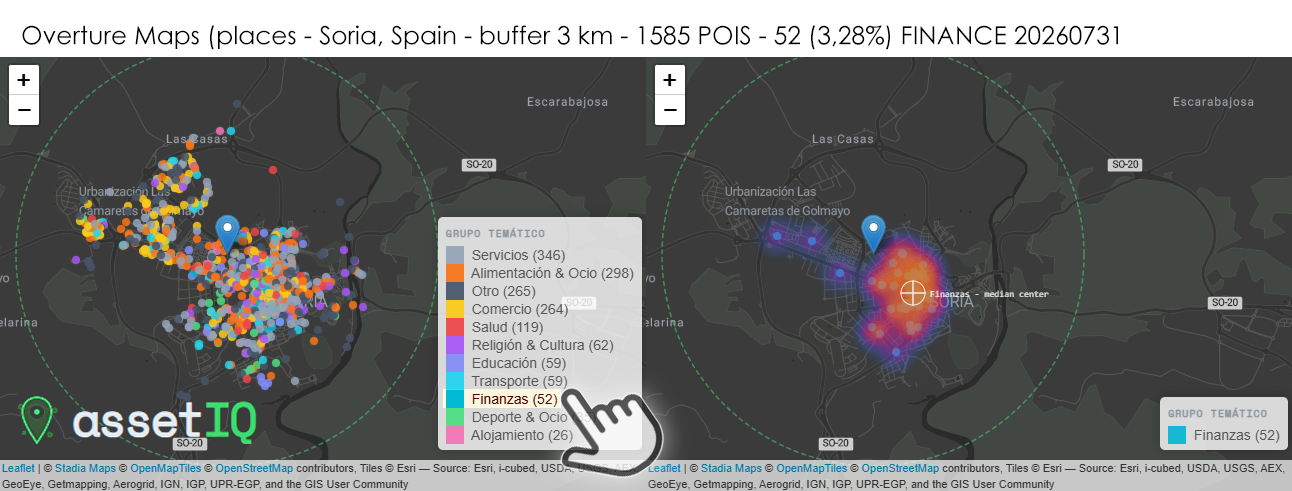
Con 52 POIs financieros sobre 1.585 totales (3,28%) en un radio de 3 km, Soria es la ciudad con menor volumen absoluto del grupo, reflejo directo de ser la capital de provincia menos poblada de España con apenas 38.000 habitantes. Sin embargo, su proporción relativa del 3,28% se mantiene dentro de la banda central del conjunto, lo que indica que el tejido financiero, aunque pequeño, está presente de forma proporcionalmente coherente. El heatmap es el más monocéntrico y concentrado de todas las capitales analizadas: un único núcleo de densidad muy alta, casi perfectamente circular, centrado sobre el Collado —la calle peatonal principal de Soria— sin ningún lóbulo secundario de relevancia. Esta morfología de punto único es la expresión geoespacial de una ciudad que no ha experimentado descentralización urbana real: todo el comercio, la administración y los servicios financieros permanecen en el casco histórico compacto, sin expansión hacia barrios periféricos con entidad propia. El median center coincide prácticamente con el centroide visual del núcleo, algo que solo ocurre en distribuciones perfectamente unimodales como esta. Llama la atención que con tan solo 52 registros, Soria cuente con una representación completa de subcategorías —banks, atm, insurance_agency, tax_services, business_banking_service— lo que indica que todas las tipologías de servicio financiero están presentes aunque con un único representante por tipo, una situación de mínima redundancia y máxima vulnerabilidad ante cierres o reubicaciones.
Valladolid — La capital que no necesita un solo centro
Imagen 8 – POIs Overture Maps sobre Valladolid
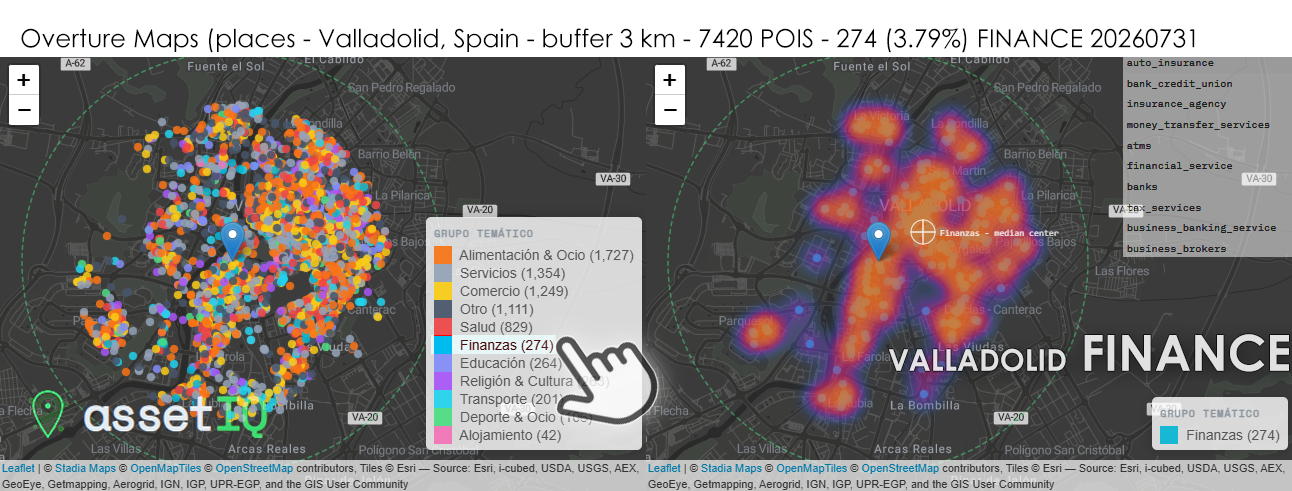
Con 274 POIs financieros sobre 7.420 totales (3,79%) en un radio de 3 km, Valladolid es con claridad la capital financiera de Castilla y León en términos absolutos, con casi el doble de registros que Salamanca y casi cinco veces más que Soria. Su proporción relativa del 3,79% es además la segunda más alta en volumen significativo del grupo, lo que indica que el sector financiero no solo crece con la ciudad sino que lo hace a un ritmo ligeramente superior al resto de actividades. El heatmap es cualitativamente diferente al de todas las demás capitales: en lugar de uno o dos núcleos discretos, Valladolid muestra una mancha de alta densidad continua y extensa que cubre prácticamente todo el centro urbano consolidado, desde el eje Paseo de Zorrilla al sur hasta la Plaza de España al norte, con una intensidad sostenida que no decae bruscamente en los bordes sino que se difumina gradualmente. Esto refleja una ciudad que ha desarrollado un tejido financiero maduro y policéntrico, sin dependencia de un único eje bancario. Destaca especialmente la presencia de business_banking_service y business_brokers como categorías relevantes — un indicador claro de que Valladolid concentra banca corporativa y servicios de intermediación empresarial propios de una capital regional con sede de instituciones autonómicas, universidad técnica consolidada e industria de automoción. El median center se sitúa sobre el corazón del centro histórico comercial, pero dada la extensión de la mancha caliente, su poder discriminatorio es aquí menor que en ciudades más compactas — el verdadero valor analítico en Valladolid está en la extensión del heatmap, no en su pico.
Zamora — Centro histórico sólido, periferia por construir
Imagen 9 – POIs Overture Maps sobre Zamora
Con 74 POIs financieros sobre 2.520 totales (2,93%) en un radio de 3 km, Zamora presenta la proporción relativa más baja de todo el grupo junto a León, lo que resulta especialmente significativo considerando que es una ciudad de tamaño similar a Ávila o Soria pero con una densidad financiera notablemente inferior. Este dato apunta a una economía local con menor actividad empresarial formal y mayor dependencia del sector primario y la administración pública, sectores que generan menos demanda de servicios financieros especializados. El heatmap muestra un patrón claramente asimétrico: un núcleo principal intenso y compacto sobre el centro histórico en torno a la Calle Santa Clara y la Plaza Mayor, y un lóbulo secundario hacia el sur en el barrio de Pinilla — el desarrollo residencial más activo de Zamora en las últimas décadas — de intensidad considerablemente menor. La separación entre ambos núcleos es limpia, sin gradiente continuo entre ellos, lo que sugiere que la banca en Pinilla responde exclusivamente a la demanda residencial local sin haber desarrollado aún una masa crítica de servicios corporativos o especializados. El median center se posiciona sobre el centro histórico pero ligeramente desplazado hacia el sur, traccionado por el peso de Pinilla. Destaca que con solo 74 registros, Zamora muestra todas las subcategorías financieras presentes en ciudades más grandes, incluyendo business_brokers y business_banking_service — lo que podría indicar cierta sobreestimación en la clasificación de Overture para esta ciudad, o bien la presencia de servicios orientados al sector agroindustrial zamorano que justifican esta tipología.
Conclusión
Este estudio sobre la distribución de POIs financieros en las nueve capitales de provincia de Castilla y León ha sido posible gracias a una combinación de herramientas enteramente abiertas y reproducibles.
Imagen 10 – asseIQ por edificio representado para mostrar zonas “calientes” en relación a FINANZAS en ValladolidImagen 11 – Representación gráfica exagerada x1000 del atributo “FINANZAS” por edificio en Valladolid para simplificar la comprensión
El stack técnico (R, Shiny, DuckDB y Overture Maps) permite ejecutar el análisis completo en menos de un minuto por ciudad, consultando directamente los archivos GeoParquet almacenados en S3 sin necesidad de descargar ni almacenar datos localmente. El release utilizado data de apenas unos días (20260722) lo que garantiza que los datos reflejan el estado más reciente del dataset, una ventaja competitiva real respecto a fuentes estáticas que se actualizan anualmente o de forma irregular.
Imagen 12 – POIs Overture Maps sobre Valladolid (detalle en el centro de la ciudad)
Cada POI incorpora en su tabla de atributos un campo sources_json que documenta su procedencia exacta: meta, microsoft, tomtom, osm o combinaciones de varias fuentes. Esta trazabilidad es fundamental para evaluar la fiabilidad de cada registro y para entender sesgos potenciales, por ejemplo, la cobertura de Meta tiende a ser más completa en establecimientos de hostelería y comercio, mientras que OSM aporta mayor precisión en equipamientos públicos y elementos urbanos estructurales.
Imagen 13 – Matriz de correlaciones por categorías en Valladolid
Más allá de la visualización, la verdadera aportación analítica reside en el POIQ y en la matriz de correlaciones entre categorías. Que Deporte y Educación presenten correlaciones altas no es una casualidad (los equipamientos deportivos y los centros educativos comparten lógica de implantación: se sitúan en barrios residenciales consolidados con suelo disponible, alejados del centro comercial). Que Restauración y Alojamiento correlacionen fuertemente tampoco sorprende (ambos responden a la misma demanda turística y de negocios, co-localizándose en los mismos ejes urbanos). A todo ello se añade el campo confidence que Overture asigna a cada POI — un valor entre 0 y 1 que estima la probabilidad de que ese establecimiento exista realmente en esa ubicación — y que permite ponderar o filtrar los registros antes del análisis, descartando aquellos por debajo de un umbral de fiabilidad y garantizando que el POIQ se construye sobre datos contrastados y no sobre ruido. Estas correlaciones no son observaciones subjetivas: son medidas estadísticas reproducibles que permiten comparar ciudades, detectar anomalías y fundamentar decisiones de inversión o planificación con base científica.
Frente a los rankings cualitativos o los informes de percepción, la cuantificación espacial apoyada en open data ofrece algo diferente: equilibrio territorial medible, comparable y auditable. Todas las ciudades analizadas con el mismo método, el mismo radio, la misma fecha, la misma escala y los mismos criterios. Eso es lo que convierte un mapa bonito en una herramienta de política pública o de estrategia empresarial.
Análisis realizado con assetIQ · R · DuckDB · Overture Maps release 20260722.0 · Geovisualization.net
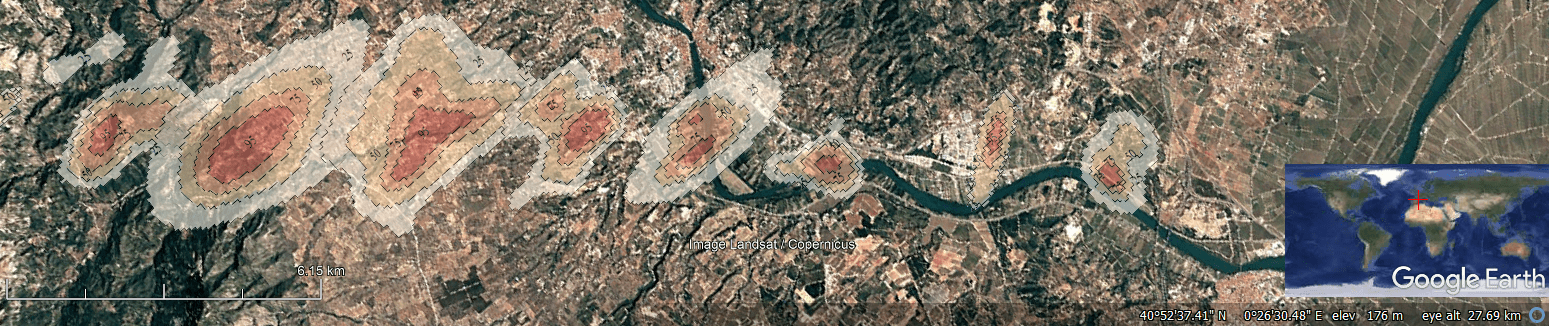
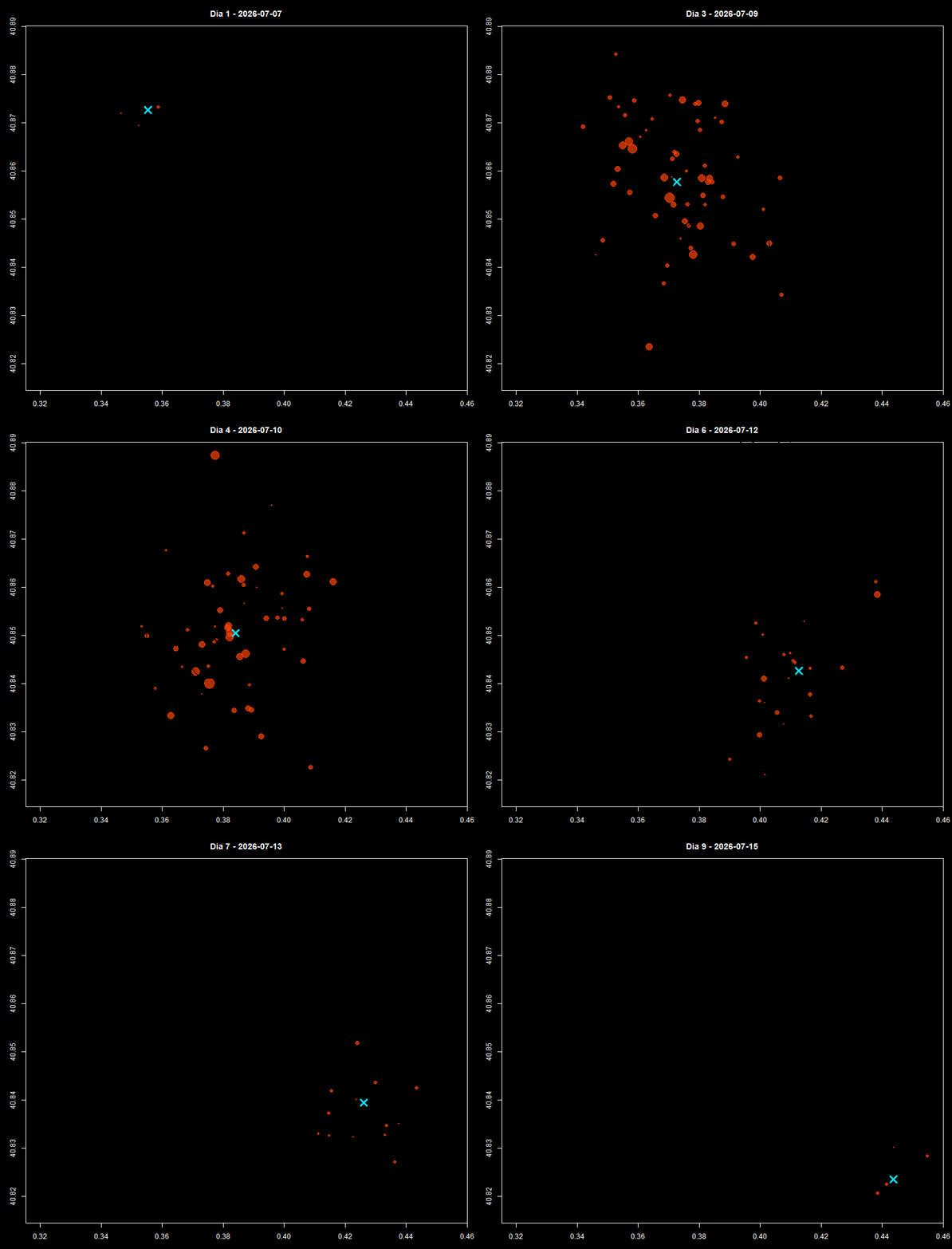
He pasado los últimos días construyendo Fire Kernel Tracker, una app en R Shiny que representa el ciclo de vida completo de un incendio forestal: desde el primer foco hasta la extinción, usando un kernel de densidad espacio-temporal ponderado por FRP (Fire Radiative Power) sobre detecciones satelitales VIIRS/MODIS de NASA FIRMS.
Image 1 – Exportando a GIF los puntos FRP
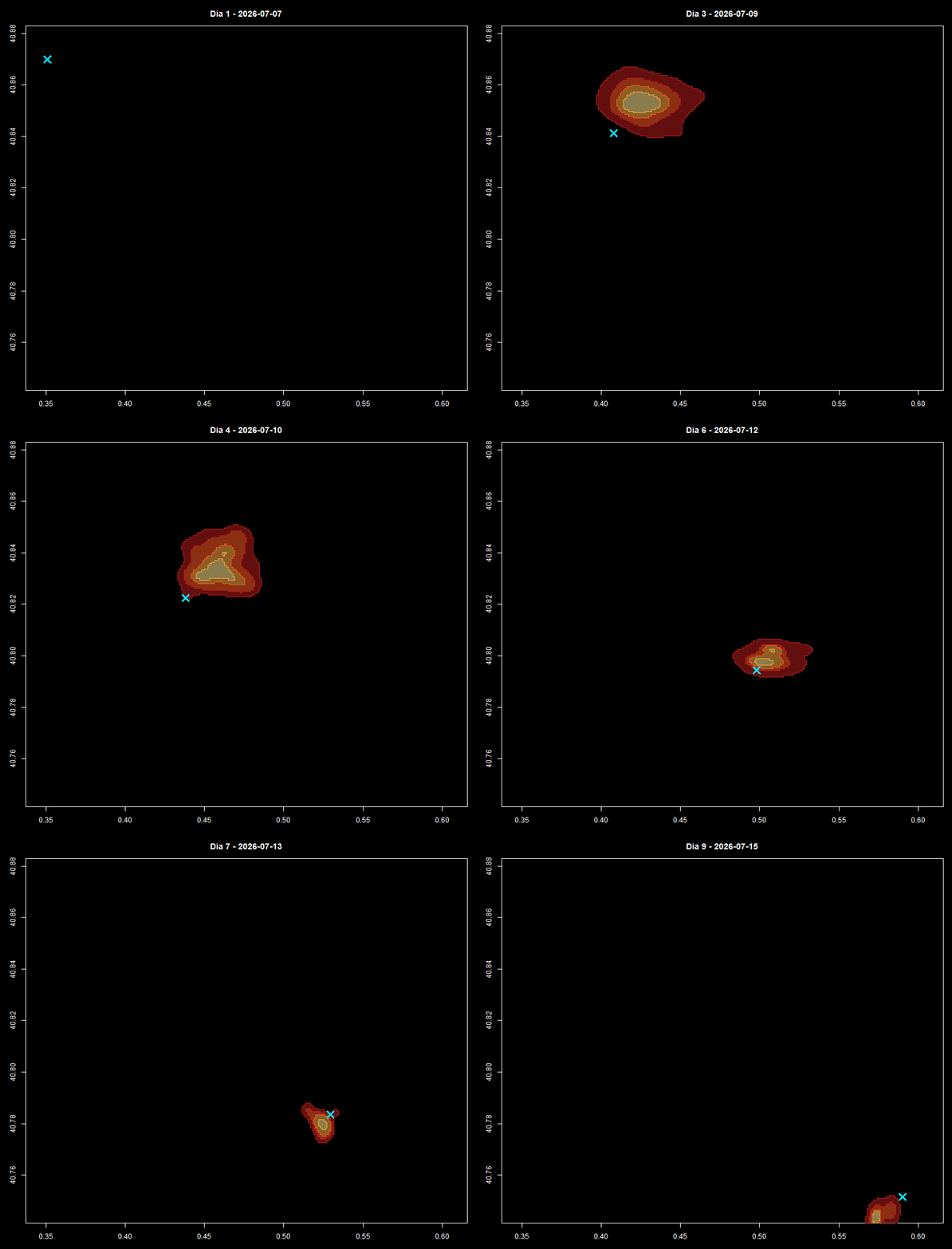
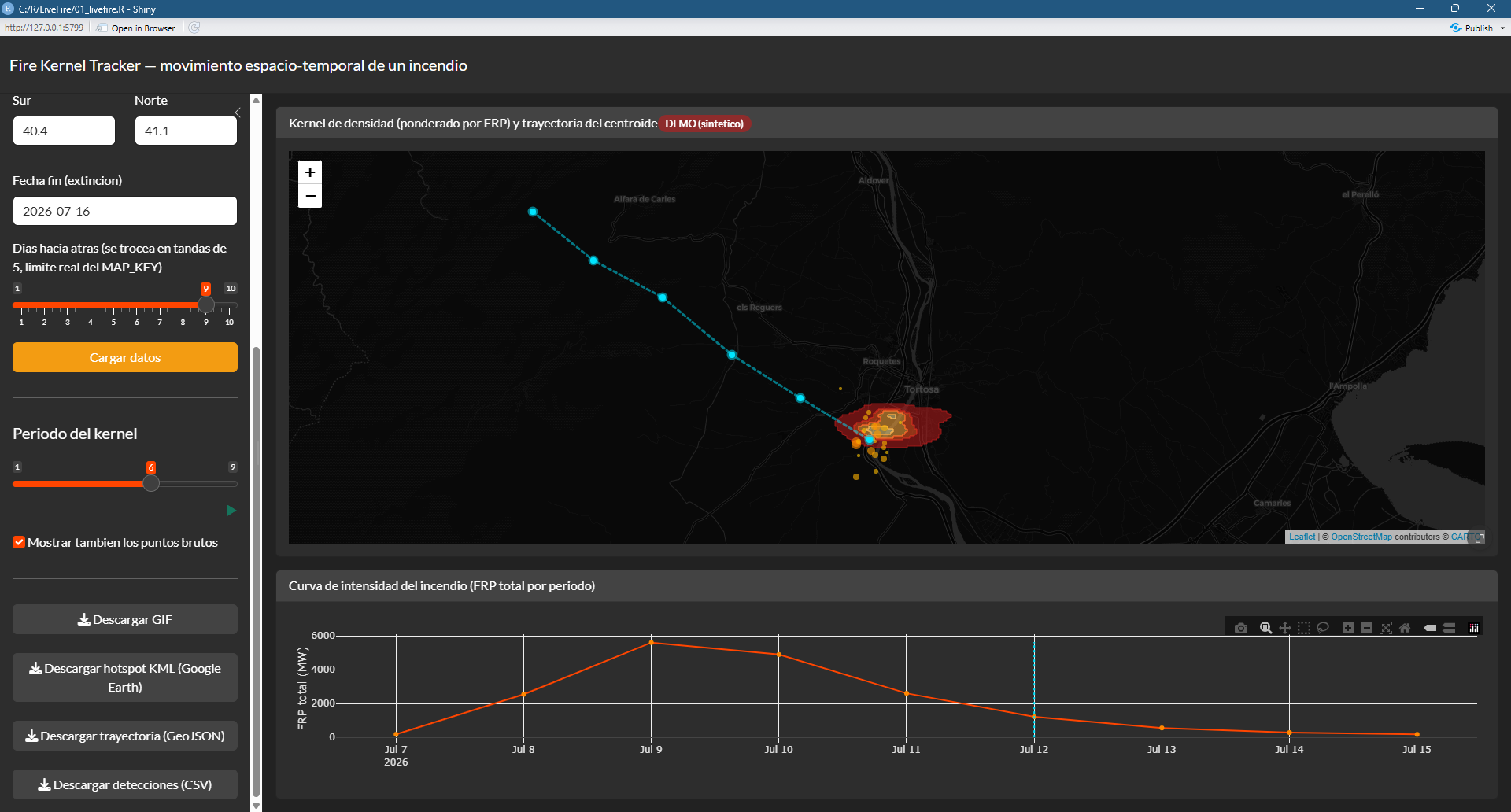
La idea de partida era sencilla: en vez de mostrar puntos de calor sueltos como hace casi cualquier visor de incendios, quería ver cómo se mueve y se concentra la intensidad térmica día a día. Cada jornada del incendio genera una superficie de densidad ponderada por la energía radiativa real de cada detección, no solo por su posición. El centroide ponderado de cada día se conecta en una trayectoria, y una curva de FRP total muestra el patrón clásico de nacimiento, crecimiento, pico y apagado.
Image 2 – Representación kernel
Usé como caso de estudio el incendio de Paüls, en el Parque Natural dels Ports (Tarragona), que ardió del 7 al 16 de julio de este año y quemó más de 3.300 hectáreas, avanzando hacia el sureste empujado por viento de mistral hasta cruzar el Ebro a la altura de Tivenys.
Trabajar con datos reales de satélite en vez de datos sintéticos me dejó una lección que vale más que la propia app: la detección activa de incendios vía satélite es muchísimo más escasa de lo que uno imagina. Un solo satélite VIIRS puede pasar por una zona muy pocas veces al día, y entre nubes, humo y el propio algoritmo de detección, un incendio de miles de hectáreas puede dejar solo un puñado de píxeles de detección algunos días. Combinar varios satélites (Suomi-NPP, NOAA-20, NOAA-21) ayuda, pero la dispersión real de los datos de campo es una diferencia enorme frente a cualquier simulación pedagógica, y es exactamente el tipo de matiz que solo se aprende peleándose con la API en vivo.
Image 3 – ¡La APP R Shiny en marcha!
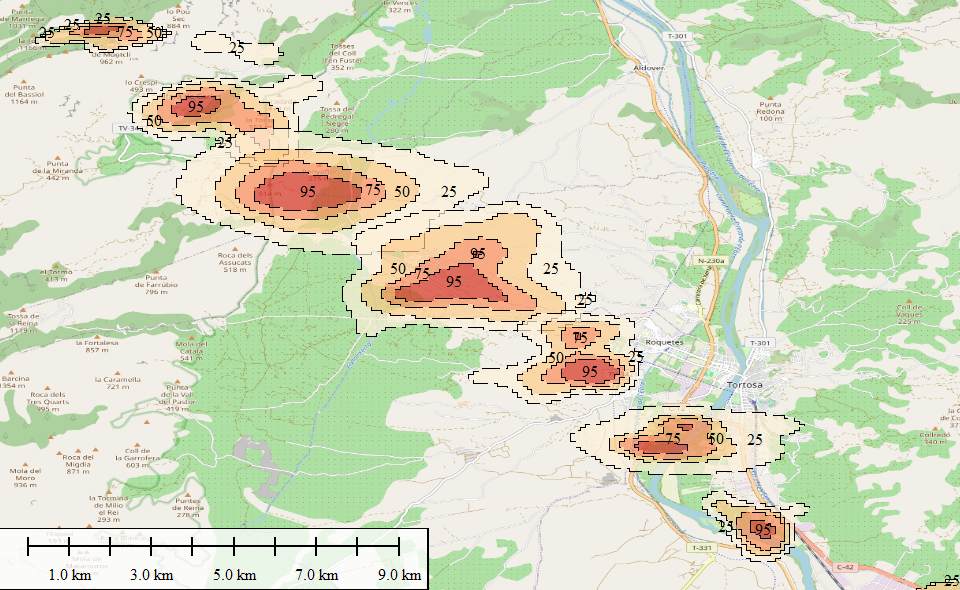
Técnicamente, la app usa un KDE ponderado (paquete ks) convertido a bandas de densidad rellenas sobre un raster de terra, con exportación a GIF animado y a KML para verlo directamente en Google Earth. Todo en R Shiny, con estética oscura y sin dependencias de mapas de pago.
Image 4 – Exportando el KMZ para compartir en Google EarthImage 5 – Apertura de la secuencia en Google Earth, día tras día…
Sigo ampliando el repertorio de herramientas geoespaciales aplicadas a gestión de emergencias y análisis de riesgo. Si trabajas en este espacio o simplemente te interesa el tema, encantado de charlar.
Ya sé que es una obviedad pero la precisión importa… Un caso de estudio de por qué la resolución espacial importa en comunicación de crisis, no solo en análisis técnico. Después de un tiempo con problemas con un código para generar Super-resolution en Google COLAB, lo he conseguido arreglar (gracias a Claude y a mis conocimientos de fuentes geoespaciales, todo sea dicho, que pareciera que todo olo hace la IA, ¡No!). Varios días de trabajo ahorrado.
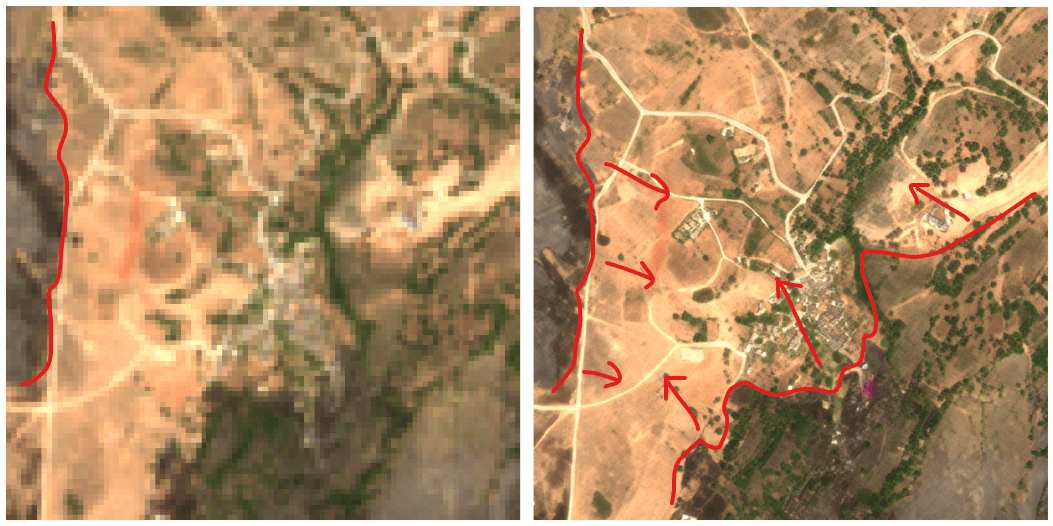
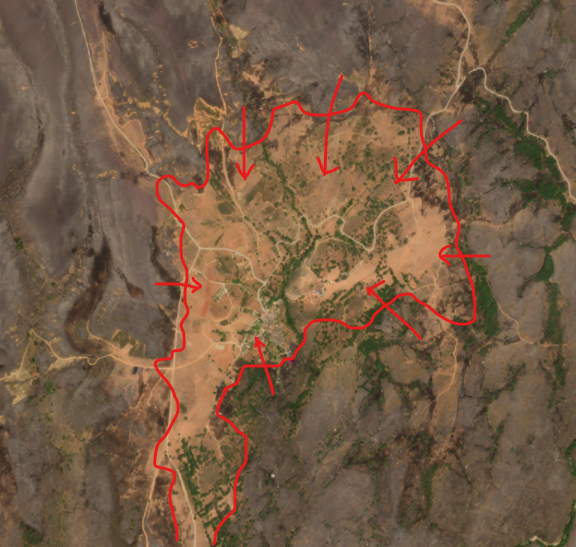
Imagen 1 – Asedio de las llamas en Las Navas de Jadraque en Guadalajara 20260722.
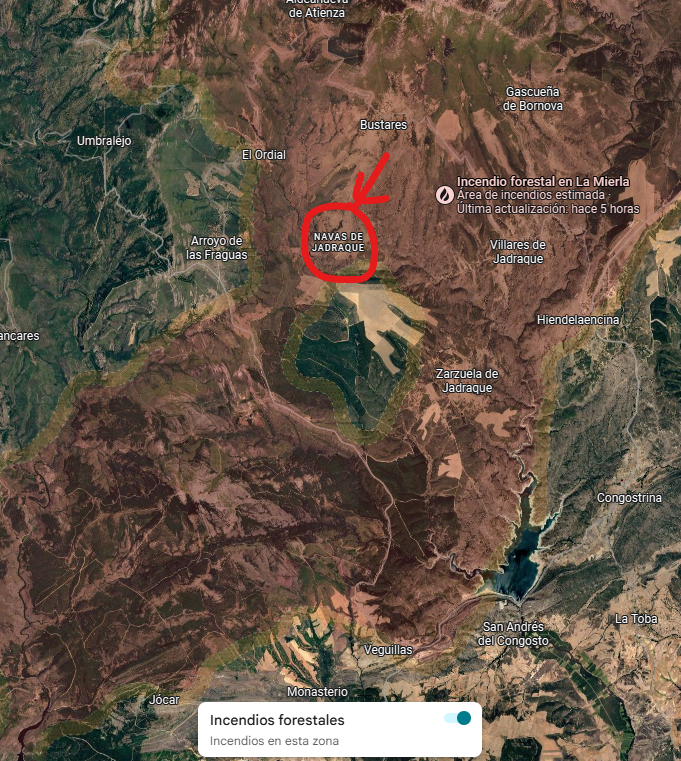
Parece que ya estamos llegando al final de este incendio pero se ha “comido” casi 32,000 ha! y me llamó la atención cómo lo tienen que haber pasado los habitantes de este pequeño pueblo de la zona llamado Las Navas de Jadraque que según Google Maps, se quemó enteramente… el fuego de la Sierra Norte de Guadalajara es exactamente ese tipo de incendio “mega” (más de 30.000 ha, nivel 2, decenas de pueblos evacuados) donde la cobertura mediática y las capas de datos rápidos tienden a generalizar y “tragarse” núcleos de población que en realidad sobrevivieron, sobre todo cuando hay defensa activa in situ. De hecho el alcalde de Las Navas de Jadraque, Eliseo Marigil, relató que ha estado subiendo y bajando al pueblo desde el viernes, y que dos ganaderos con cerca de 200 cabezas de vacuno y otros cuatro vecinos se quedaron con su permiso — precisamente porque las llamas se reavivaron varias veces tras el paso del grueso del incendio y hacía falta alguien in situ para avisar. Un frente que “pasa” pero no arrasa el núcleo urbano, algo que un perímetro generalizado tipo Google/FIRMS puede pintar como “absorbido” sin serlo.
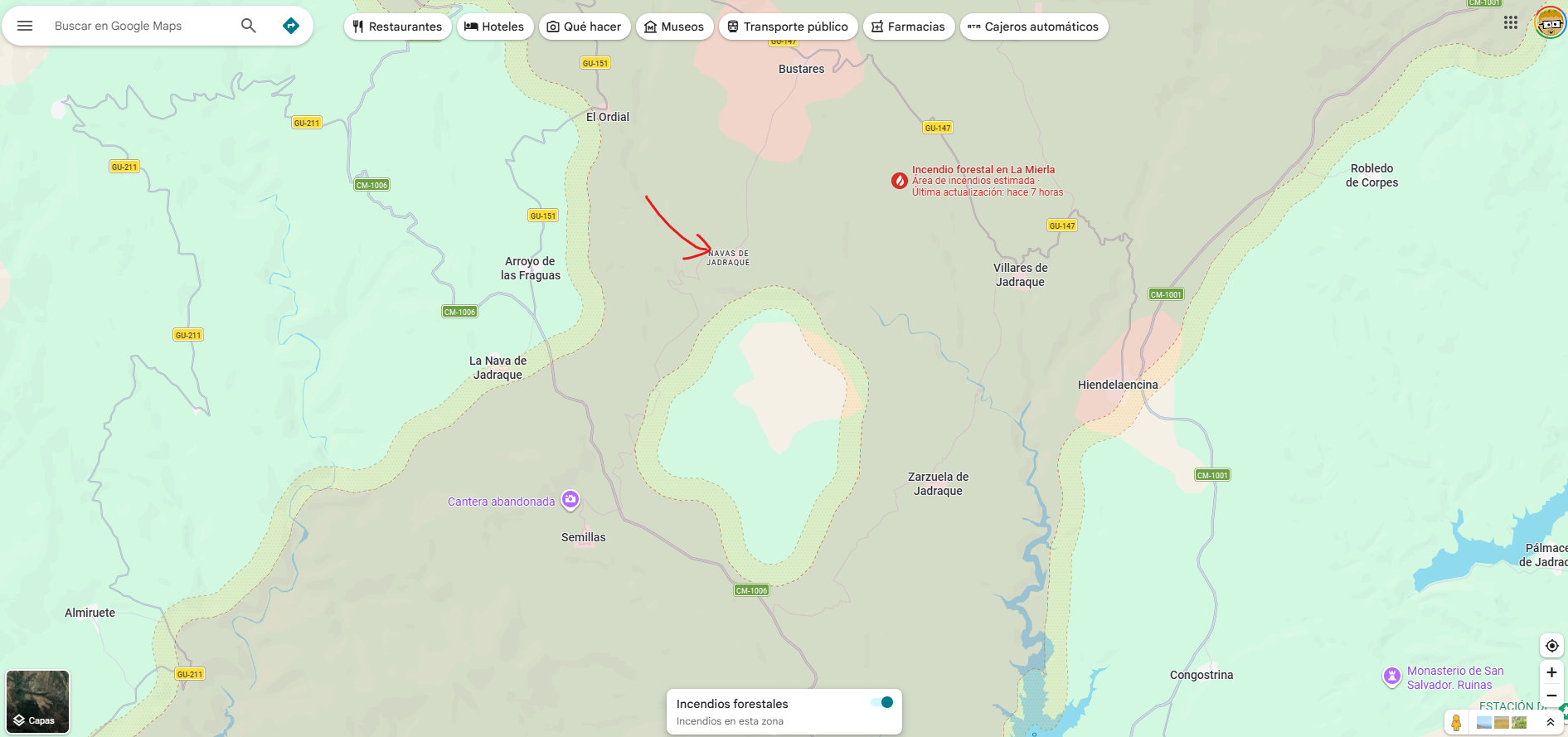
Imagen 2 – Google Maps y su capa de incendios en curso.
Google Maps / capas de incendio activo suelen basarse en detecciones térmicas MODIS/VIIRS (375m–1km) o en perímetros oficiales generalizados (buffers, KML simplificados), no en clasificación de superficie real. A esa resolución, un pueblo pequeño como Las Navas de Jadraque (área municipal ~8 km², núcleo urbano mucho más pequeño) puede quedar completamente “engullido” por un solo píxel de detección térmica cercana, aunque el pueblo en sí nunca ardiera.
Imagen 2b – Google Maps y su capa de incendios en curso
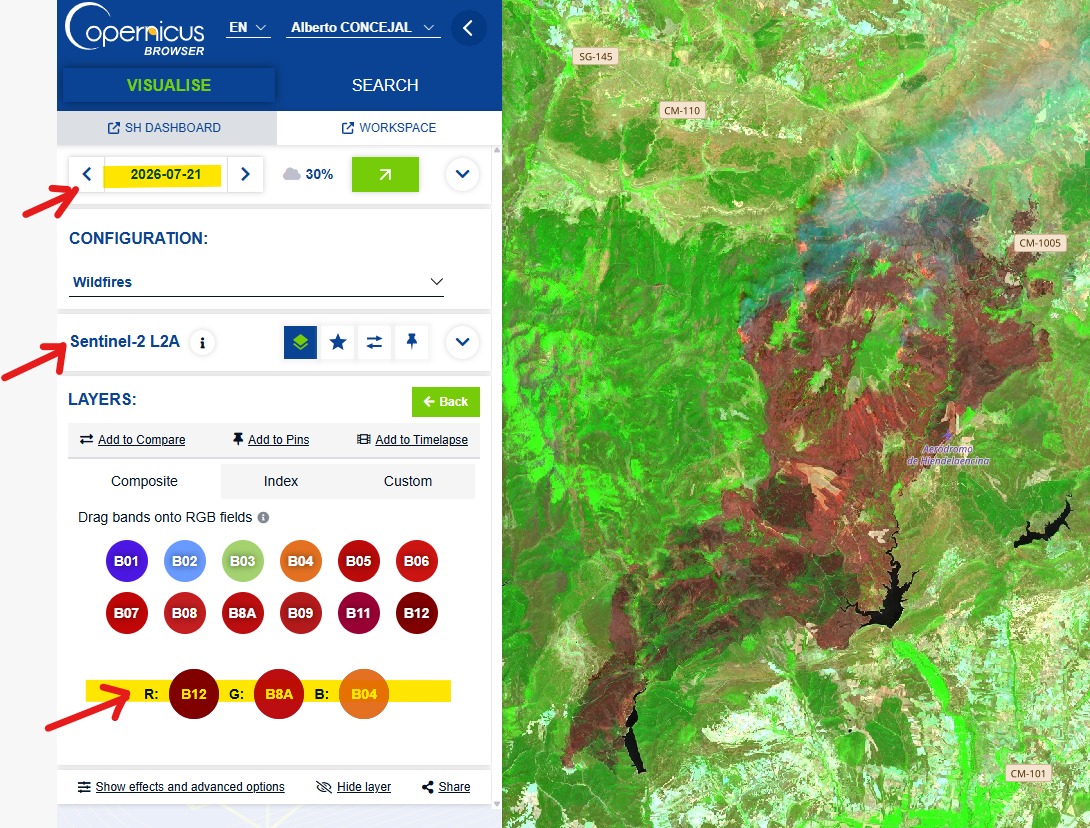
Antes de ayer 20260721 estaba rodeando el pueblo pero ya no había movimiento en la zona según vemos en el Copernicus browser visualizando el SWIR.
Imagen 3 – Combinación 12-8A-4 de Sentinel 2
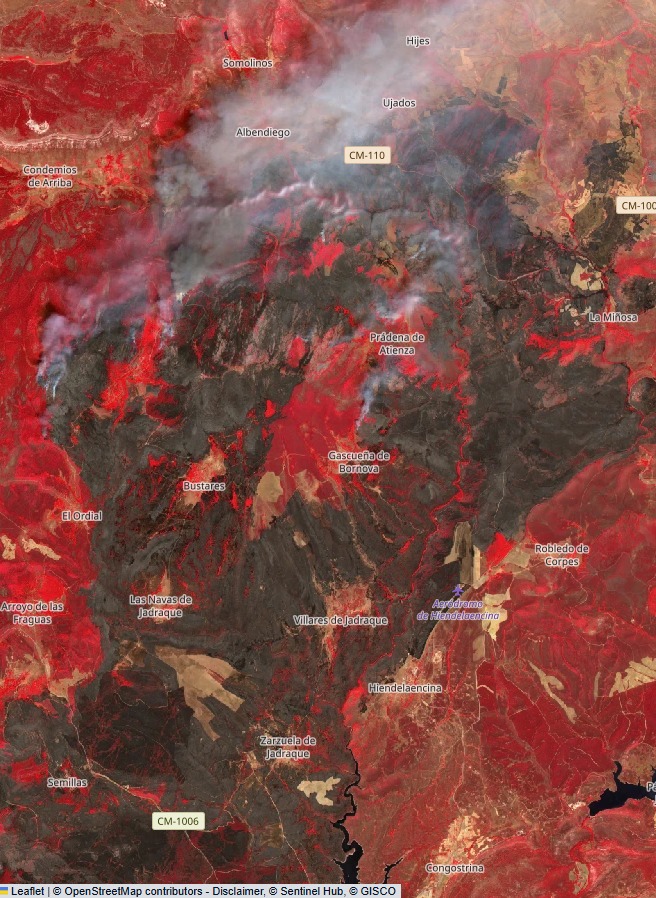
Visualizando el NIR y haciendo un poco de zoom lo vemos todavía con más claridad pero
Imagen 4 – Combinación 8-4-3 en el NIR de Sentinel 2. 20260721
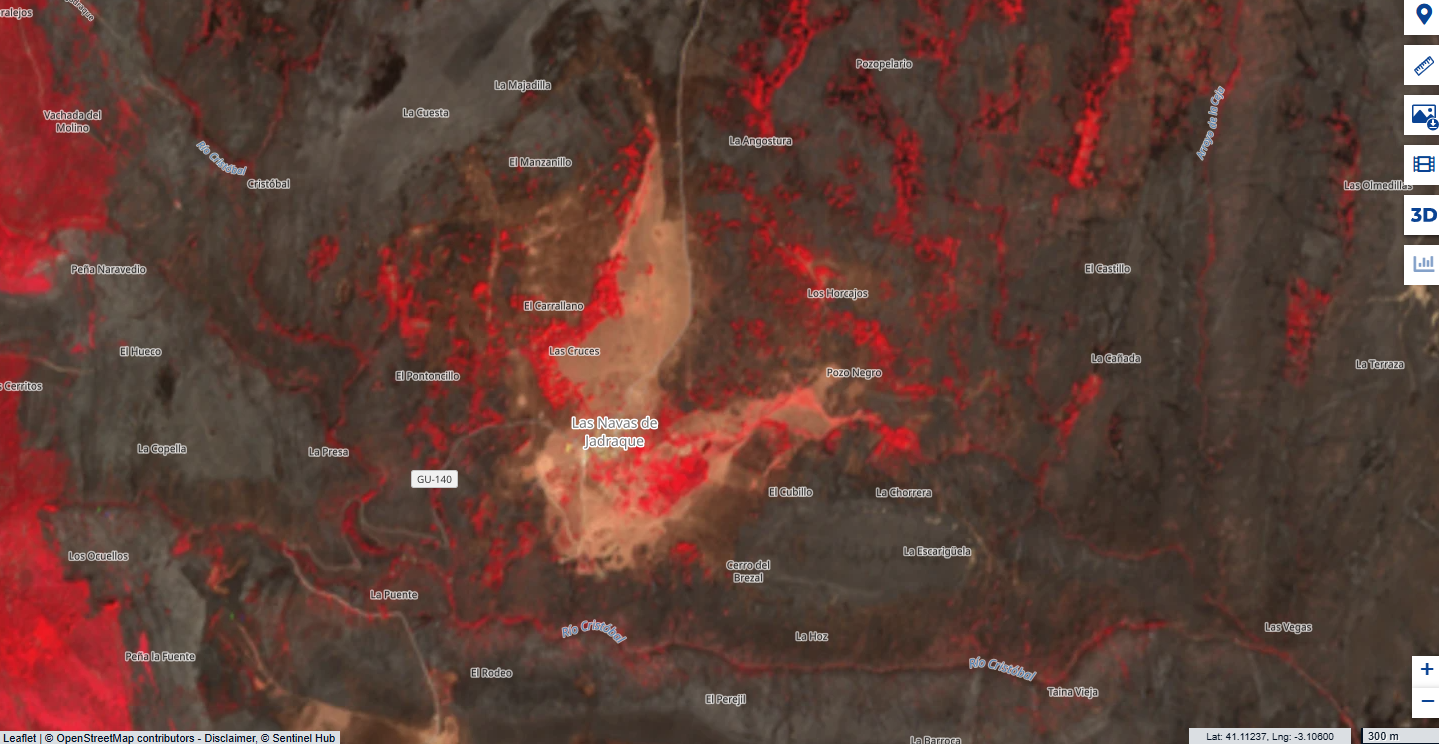
Imagen 4b – Detalle del NIR de Sentinel 2 sobre Las Navas de Jadraque. 20260721
Con este pipeline de Google Colab (es curioso, Google Maps “la caga” y Google Colab le rectica, jeje) se puede mostrar el perímetro real de la cicatriz de quemado vs. el núcleo urbano intacto, algo que a 375m-1km de resolución es literalmente invisible. Esto es justo lo que confirma la fuente sobre el terreno: tras el paso del grueso del incendio las llamas se reavivaron en varias ocasiones y fueron controladas gracias a que había alguien allí para avisar, es decir, hubo defensa activa del núcleo, consistente el hallazgo de que el pueblo no fue absorbido. ¡Bien!
Imagen 5 – Detalle de lo cerca que estuvieron las llamas de engullir el pueblo
¿Te interesa usar este script de Python? Prueba tú mismo en Google COLAB (https://colab.research.google.com/). Nada más que tienes que actualizar los datos de nombre de proyecto, ubicación y fecha de la imagen Sentinel 2 elegida, en mi caso 2026-07-21:
lonlat = (-3.0253240108598822, 41.10178516492805) # (lon, lat) - Las Navas de Jadraque, Guadalajara
date_actuelle = '2026-07-21'
Celda6 (lanzado)
print(f"Lancement de la super-résolution pour Las Navas de Jadraque (Date cible : {date_actuelle})...")
s2dr3.inferutils.test(lonlat, date_actuelle)
print(f"Traitement terminé. Les fichiers sont dans : {output_path}")
Este caso demuestra que las capas de “incendios activos” que ofrecen plataformas como Google Maps —basadas en detecciones térmicas de baja resolución (300m-1km) o en perímetros oficiales generalizados— tienden a sobreestimar el área realmente afectada, pudiendo dar por “absorbidos” núcleos urbanos que en realidad resistieron gracias a la defensa activa sobre el terreno, como ocurrió en Las Navas de Jadraque. Frente a esto, propongo un enfoque complementario: el uso de superresolución aplicada a imágenes Sentinel-2 (10m) para reconstruir la cicatriz de quemado a escala de 1m, permitiendo distinguir con precisión qué estructuras y núcleos de población quedaron realmente dentro del perímetro de quemado y cuáles se salvaron. Este tipo de análisis no pretende sustituir a los sistemas de alerta temprana —que priorizan velocidad sobre precisión geométrica— sino complementarlos en la fase de evaluación post-incendio, aportando una capa de verdad-terreno de bajo coste y alta resolución que resulta especialmente valiosa para la gestión de emergencias, la comunicación a la población afectada y la planificación de la recuperación.
Espero que te haya interesado. Si es así, esta vez no lo dejes. Dame un toque que quiero llegar a los 2000 seguidores pronto. ¿Para qué? Para encontrar un trabajo útil e interesante lo antes posible 🙂 ¡Saludos cordiales!.
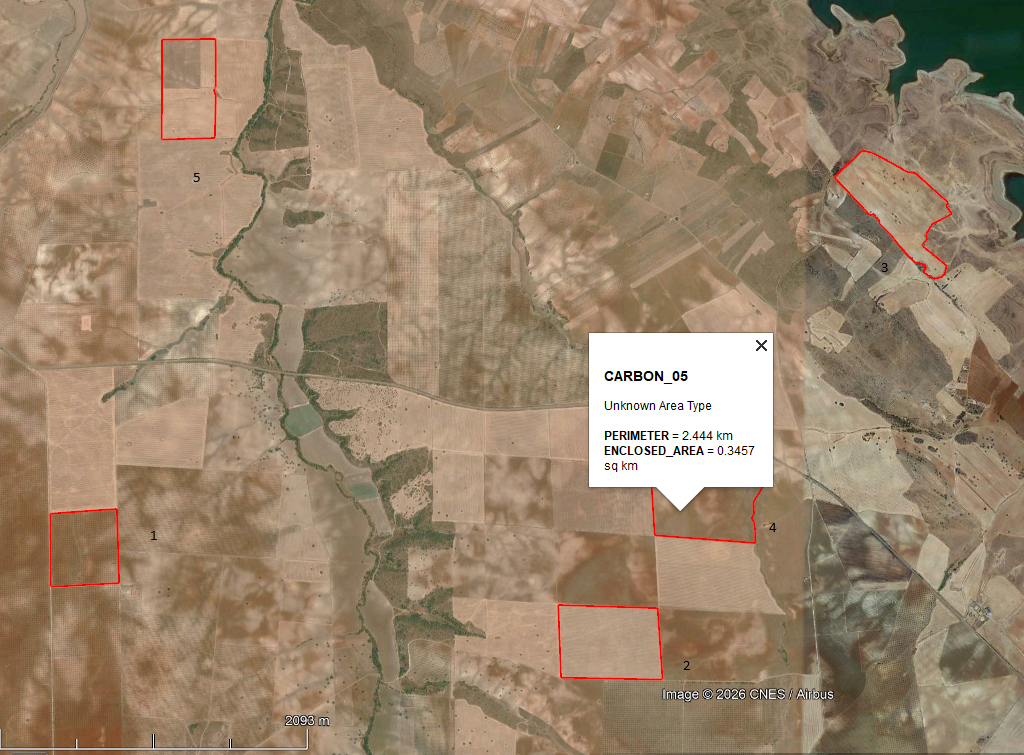
Imagina una empresa que se llama ACME. ACME es dueña de 5 parcelas de tierra en Almendralejo, Extremadura, España, donde se cultiva cereal (trigo, cebada, ese tipo de cosas). Entre las 5 parcelas, ACME tiene un total de 1.52 km² de tierra — para que te hagas una idea, eso es más o menos el tamaño de 300 campos de fútbol (a razón de aproximadamente media hectárea por cada campo).
ACME quiere saber algo importante: ¿sus tierras están absorbiendo CO2 (dióxido de carbono, el gas que calienta el planeta) o están soltando más del que absorben?
Esto no es solo curiosidad. Cada vez más empresas en el mundo están obligadas — o quieren voluntariamente — a medir y reducir su huella de carbono (la cantidad de CO2 que generan sus actividades). Y para las empresas que trabajan con tierra, cultivos o ganado, existe un estándar específico llamado FLAG (Forest, Land and Agriculture, que en español sería “Bosques, Tierra y Agricultura”). FLAG es parte de un marco más grande llamado SBTi (Science Based Targets initiative, o “iniciativa de objetivos basados en ciencia”), que ayuda a las empresas a fijar metas de reducción de emisiones que de verdad tengan sentido científico, no solo buenas intenciones.
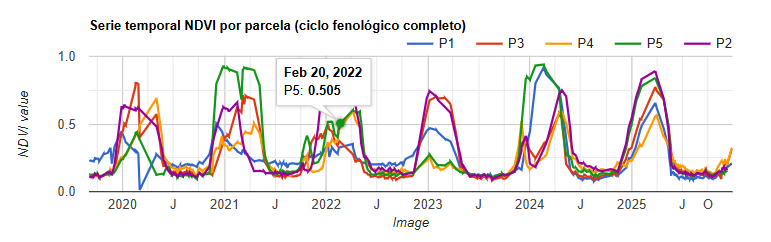
Imagen 1 – NDVI a lo largo de la secuencia temporal
Aquí es donde entra el satélite. En vez de mandar a alguien a caminar por 1.52 km² de campo (que llevaría días), podemos usar imágenes satélite servidas por el programa Copernicus de la UE Sentinel-2, que toma imágenes de toda la superficie de la Tierra cada pocos días (dependiendo de cuál sea tu latitud, la cadancia de paso por el mismo sitio, varía).
Con esas imágenes calculamos algo llamado NDVI (Normalized Difference Vegetation Index, o “índice de vegetación de diferencia normalizada”). No te asustes con el nombre — es simplemente un número entre 0 y 1 que nos dice cuánta planta verde y sana hay en un lugar. Cuanto más alto el número, más vegetación viva hay ahí.
La idea es sencilla: comparamos el NDVI de las parcelas de ACME hace unos años con el NDVI ahora. Si la vegetación ha crecido más, probablemente se está absorbiendo más carbono. Si ha disminuido, puede significar que se ha perdido cultivo, se ha abandonado la tierra, o algo ha cambiado para peor.
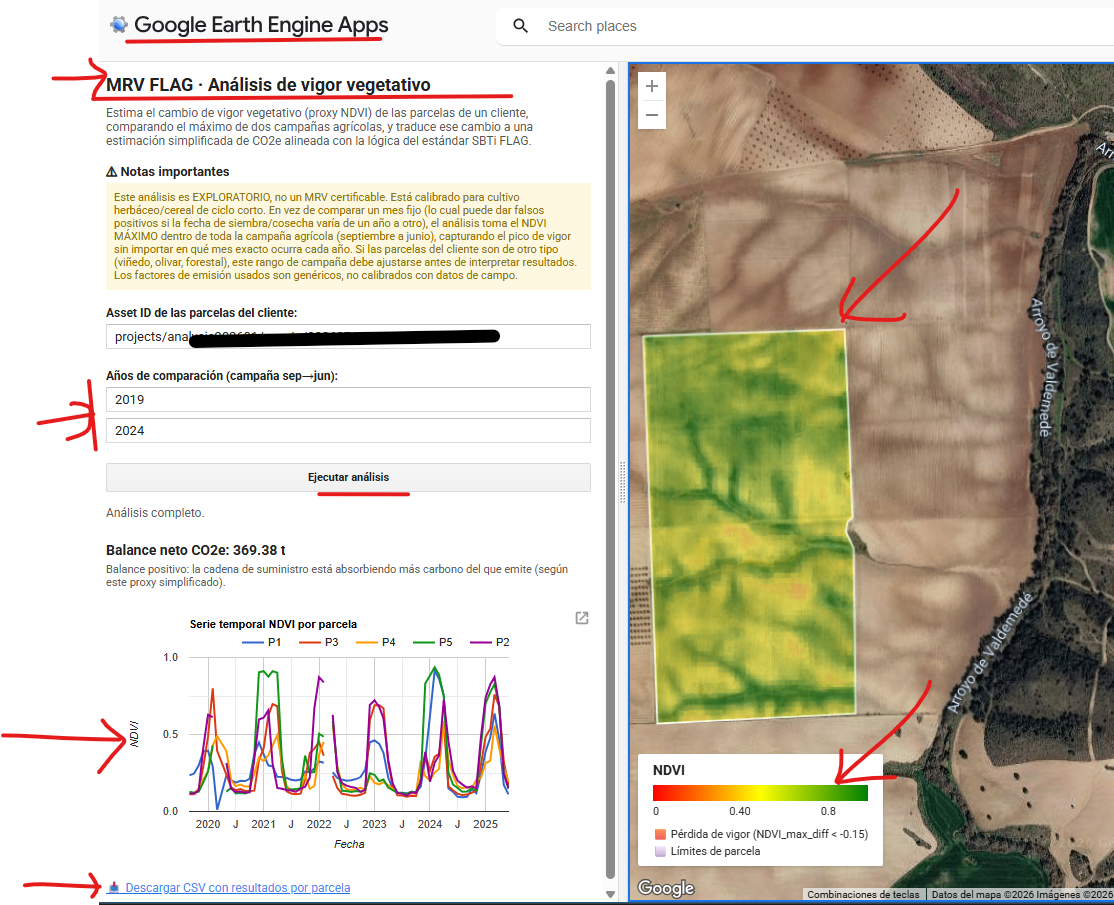
Quieres probar con tus datos?. Sube un ASSET y simplemente dale a “Ejecutar análisis”. ¿Así de fácil?. Así de AL-GIS 🙂
Todo este cálculo lo hacemos con una herramienta de Google llamada GEE (Google Earth Engine), que permite analizar miles de imágenes de satélite sin tener que descargarlas una por una.
Imagen 2 – Las 5 parcelas de la empresa, Total 1,521 km2
Después de analizar las 5 parcelas, comparando el vigor de la vegetación entre dos periodos distintos, y convirtiendo ese cambio en toneladas de carbono, este es el resultado:
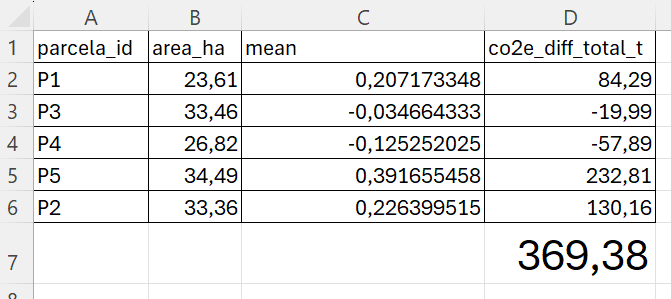
Balance neto CO2e de la cadena de suministro: 369.39 toneladas
(CO2e significa “CO2 equivalente” — es una forma de expresar distintos gases de efecto invernadero todos con la misma unidad, como si fueran “todos CO2”, para poder compararlos fácilmente.)
¿Qué significa este número?
Un balance positivo de +369.39 toneladas de CO2e quiere decir que, en conjunto, las tierras de ACME están absorbiendo más carbono del que están soltando. Dicho de otra forma: las plantas de esas parcelas han crecido más ahora que antes, así que están actuando como una especie de “esponja” que saca CO2 del aire y lo guarda en forma de materia vegetal.
Para darte una referencia: 369 toneladas de CO2 es aproximadamente lo que emitirían unos 80 coches en un año entero de circular por carretera. Así que ACME, en vez de sumar esa cantidad a la atmósfera, la está restando — buena noticia para su reporte de sostenibilidad.
Pero (y esto es importante) el resultado no fue igual en las 5 parcelas. Cuando miramos parcela por parcela, encontramos que 4 de las 5 mejoraron, pero una parcela mostró una caída real — una señal de que ahí algo sí merece revisión más de cerca, quizá un cambio de cultivo, un abandono parcial, o una mala campaña agrícola.
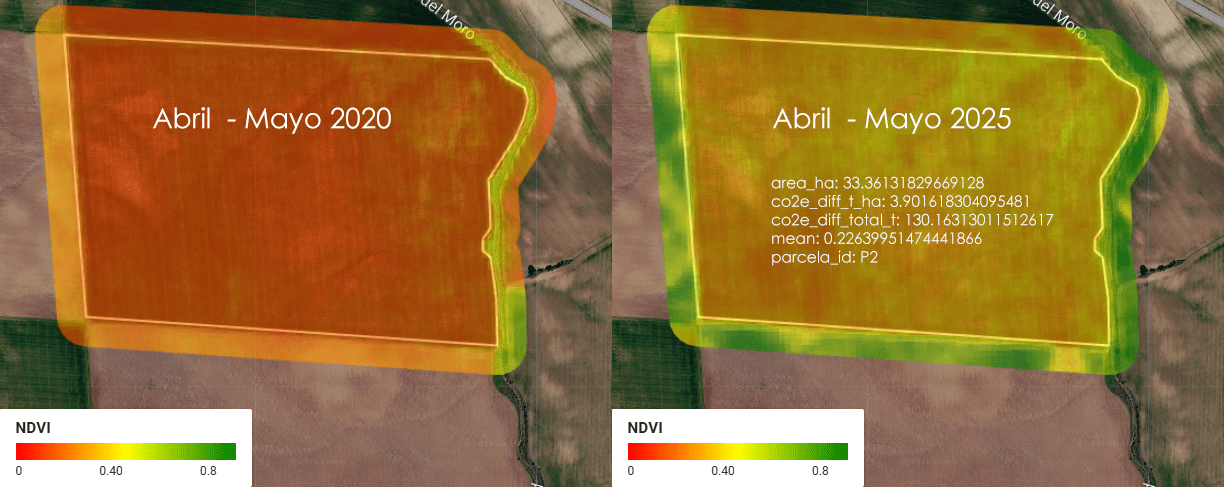
Imagen 3 – Comienzo y final de la secuencia. Vigor fenológico 2020-2025
Aquí viene la parte más interesante del proyecto: al principio, el análisis pareció detectar problemas en 3 parcelas, no solo en 1. Pero al investigar más, descubrimos que 2 de esas 3 “alarmas” eran falsas — el satélite había tomado imagenes de esas parcelas justo después de la cosecha en un año, y antes de la cosecha en el otro, así que parecía que la vegetación había desaparecido cuando en realidad solo era el ciclo normal del cultivo (el cereal se siembra, crece, se cosecha, y el campo queda “pelado” una temporada, para volver a empezar al año siguiente).
Esto nos enseña algo clave sobre medir carbono con satélites: hay que comparar las cosas en el momento correcto del año, o los resultados pueden engañarnos. Es como comparar una imagen de un árbol en invierno (sin hojas) con una foto en verano (con hojas) y concluir que el árbol está enfermo — cuando en realidad solo es la estación del año.
Imagen 4 – output CSV con cuantificación precisa de huella de carbono CO2e
Con imágenes de satélite gratuitas y unas cuantas líneas de código, es posible estimar si un terreno agrícola está ayudando o perjudicando en la lucha contra el cambio climático — sin necesidad de pisar el campo. Eso sí, hay que tener cuidado con las trampas metodológicas, como comparar fechas equivocadas, porque pueden hacer que saques conclusiones equivocadas.
Imagen 5 – Interfaz de mi aplicación MRV-Emissions-Estimations-FLAG
Nota: este análisis es una demostración técnica con fines de portfolio, usando factores de conversión simplificados. Un informe FLAG oficial para reporting corporativo requeriría validación de campo y auditoría externa siguiendo la metodología completa de SBTi.
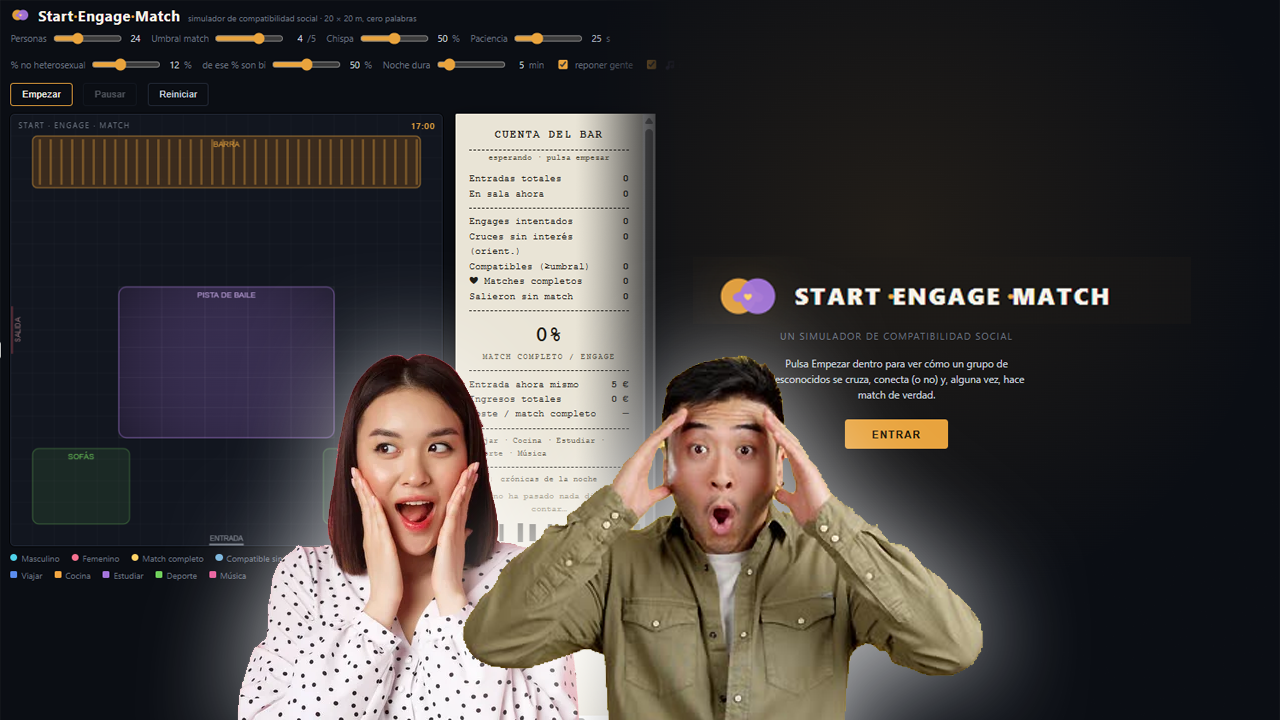
Start Engage Match es un simulador interactivo, autocontenido en un único archivo HTML/JavaScript, que modela cómo un grupo de personas con gustos, orientaciones y niveles de paciencia distintos se cruza en el espacio físico de un bar y, en determinadas condiciones, genera afinidad y —ocasionalmente— una conexión completa («match»).
A lo largo de este documento, la aplicación y el local que representa comparten un único nombre: Start · Engage · Match, que además describe con precisión sus tres fases —se pulsa Empezar, se produce el Engage al cruzarse dos personas, y algunas veces surge el Match—.
El sistema combina cuatro capas de simulación que se ejecutan en tiempo real sobre un lienzo (canvas) de 20×20 metros: un modelo espacial del local (barra, pista de baile, zonas de sofás), un modelo de comportamiento individual (movimiento hacia puntos de interés, paciencia, abandono), un modelo de interacción social (el «engage» o encuentro, con una capa de compatibilidad y una capa de atracción física aleatoria) y un modelo temporal y económico que reproduce el ciclo de una noche real de bar, de 17:00 a 05:00.
El resultado se expresa como una animación en vivo, un panel de estadísticas con métricas de negocio (ingresos, coste por match) y un registro narrativo de los encuentros completos, generado automáticamente.
2. Portada de la aplicación
Al abrir el archivo, antes de acceder al simulador, se muestra una pantalla de portada con el logotipo de la aplicación y un botón «Entrar» que da paso a la sala.
El logotipo es un lockup horizontal —icono y nombre en la misma línea, como cualquier marca convencional—: a la izquierda, un pequeño icono con dos siluetas de género indefinido (sin rasgos que las identifiquen como hombre o mujer), cada una de un color distinto (ámbar y violeta, los mismos tonos que identifican la barra y la pista de baile dentro del propio simulador), con los morros encontrándose y un pequeño corazón en el punto de contacto; a la derecha, el nombre «Start · Engage · Match». El mismo icono, en una versión más pequeña, se repite junto al título dentro de la aplicación para mantener la identidad visual coherente en toda la interfaz. Es una pieza gráfica simple, generada íntegramente en SVG vectorial dentro del propio archivo, sin imágenes externas.
3. Objetivo y motivación
El proyecto nace como ejercicio de modelización de un fenómeno social —el encuentro casual entre personas— usando herramientas propias del análisis espacial y la simulación basada en agentes (agent-based modelling), aplicadas aquí a un dominio lúdico en lugar de a un dominio geográfico convencional. ¿Todo es GIS?. La respuesta es no, ¡pues eso!
Cada persona se comporta como un agente autónomo con reglas de movimiento, atributos propios y una función de decisión (el «engage») que determina si, al cruzarse físicamente con otro agente, se produce algún tipo de conexión. El objetivo explícito no es predecir comportamiento real, sino disponer de una maqueta interactiva y visual sobre la que iterar reglas de compatibilidad, probabilidad y economía, viendo el efecto agregado de cada cambio de forma inmediata.
4. Modelo del espacio físico
El local se representa como un cuadrado de 20 × 20 metros (560 × 560 píxeles en pantalla). Dentro de ese cuadrado se han definido cuatro zonas de interés, cada una con su propia probabilidad de ser elegida como destino por los agentes, y dos puertas físicamente separadas:
Barra: franja a lo largo de la pared superior (18 × 2,4 m). Probabilidad de ser destino: 30 %.
Pista de baile: zona central (10 × 7 m), la de mayor densidad esperada. Probabilidad: 40 %.
Sofás y Mesas altas: dos rincones en las esquinas inferiores (4,5 × 3,5 m cada uno). Probabilidad: 12 % cada uno.
Deambular libre: un punto aleatorio del local, sin zona asociada. Probabilidad: 6 %.
La Entrada está fijada en el centro de la pared inferior; toda persona nueva accede siempre por ese punto. La Salida está fijada en la pared izquierda, en una posición distinta de la entrada. Esta separación física busca un flujo más orgánico: quien entra atraviesa la sala hacia su primer destino, y quien se marcha recorre el local en sentido contrario hacia una puerta distinta, en lugar de desaparecer por el borde más cercano en el momento de irse.
5. Modelo de la población
Cada persona (agente) se genera con los siguientes atributos, fijados en el momento de entrar y constantes durante toda su estancia salvo que se indique lo contrario:
Nombre: asignado aleatoriamente de un listado de nombres españoles, distinto para cada género.
Género: masculino o femenino, con probabilidad 50/50.
Orientación sexual: heterosexual, homosexual o bisexual (ver apartado 7).
Preferencias personales: un vector de 5 gustos booleanos (Viajar, Cocina, Estudiar, Deporte, Música), cada uno asignado de forma independiente con probabilidad 50 %. Estas preferencias son la base de la compatibilidad (apartado 9).
Historial de intentos: el conjunto de personas con las que ya se ha intentado un encuentro (con o sin éxito), para no repetir nunca el mismo emparejamiento.
Paciencia acumulada: contador de tiempo en el local sin lograr un match completo (apartado 10).
6. Modelo de movimiento
En lugar de un paseo aleatorio uniforme por todo el local —que en la práctica apenas generaría cruces entre pocas personas repartidas en 400 m²—, cada agente elige un punto de destino concreto dentro de una de las zonas de interés (ver apartado 4) y camina hacia él en línea recta con velocidad propia (0,5–1,0 m/s equivalentes).
Al llegar a su destino, el agente permanece inmóvil un intervalo aleatorio (entre 0,7 y 2,2 segundos simulados aproximadamente) —simulando que pide en la barra o baila— y a continuación elige un nuevo destino, repitiendo el ciclo. Esta atracción hacia puntos calientes concretos (sobre todo la pista de baile) es lo que produce cruces frecuentes y realistas incluso cuando la población activa es reducida.
7. Modelo de atracción y orientación sexual
Antes de intentar cualquier encuentro, el sistema comprueba si existe atracción mutua real entre las dos personas que se han cruzado físicamente, en función de su género y orientación:
Heterosexual: atracción únicamente hacia el género opuesto.
Homosexual: atracción únicamente hacia su mismo género.
Bisexual: atracción hacia ambos géneros.
La atracción debe ser mutua: si una persona no está interesada en el género de la otra, no se produce ningún intento de encuentro, aunque se hayan cruzado físicamente; simplemente siguen su camino, y ese cruce queda registrado como «sin interés» para no volver a evaluarse entre esas dos mismas personas. Esto significa, por ejemplo, que dos hombres heterosexuales que se crucen nunca iniciarán un encuentro entre sí, mientras que dos mujeres bisexuales sí podrán hacerlo.
El porcentaje de población no heterosexual y el reparto entre bisexualidad y homosexualidad dentro de ese porcentaje son parámetros configurables (apartado 16).
8. El encuentro: «engage» y «challenge» visual
Cuando dos personas con atracción mutua se cruzan físicamente (sus círculos se solapan en el lienzo) y no se han probado antes entre sí, ambas quedan congeladas en el sitio durante aproximadamente 1,8 segundos: es el «challenge». Durante ese tiempo se dibuja una línea de conexión entre ambas y, de forma escalonada, van apareciendo cinco casillas de color —una por cada una de las cinco preferencias—, iluminadas si ambas personas coinciden en esa preferencia (ya sea porque a las dos les gusta o porque a ninguna le gusta) y apagadas si no coinciden.
Transcurrido ese tiempo se resuelve el encuentro (apartado 9) y ambas personas quedan marcadas como ya intentadas entre sí, de modo que nunca vuelven a evaluarse la una a la otra.
Periodo de gracia de entrada: durante los primeros 5 segundos desde que una persona ha entrado por la puerta, no puede iniciar ningún encuentro. Sin esta pausa, dado que todo el mundo entra por el mismo punto, la mayoría de los encuentros se producirían de forma artificial justo en el umbral de la puerta, antes de que la gente tuviera ocasión de dispersarse hacia la barra, la pista o los rincones.
9. Compatibilidad y «chispa»: el modelo de dos niveles
La resolución del encuentro se calcula en dos pasos independientes, lo que da lugar a tres desenlaces posibles:
Paso 1 — Compatibilidad de intereses: se cuenta en cuántas de las 5 preferencias coinciden ambas personas. Si ese número iguala o supera un umbral configurable (por defecto 4 de 5, ajustable por franja horaria; ver apartado 11), se consideran «compatibles».
Paso 2 — La chispa: solo si son compatibles, se lanza una probabilidad —la «chispa»— configurable (50 % por defecto). Solo si esta también se cumple se considera un match completo.
Los tres desenlaces posibles son, por tanto:
Match completo (compatibles + chispa): aparece un destello dorado con un corazón, ambas personas brillan, se muestra su nombre y se genera una entrada en el registro narrativo (apartado 13). Salen juntas del local.
Compatible sin chispa (compatibles, pero sin suerte): destello azul, no hay match; ambas personas siguen su noche con normalidad, contando ese intento como uno de los tres disponibles.
Sin compatibilidad: destello rojo; mismo efecto práctico que el caso anterior.
Esta separación entre «compatibilidad objetiva» y «chispa aleatoria» evita que el modelo sea puramente determinista: dos personas con gustos idénticos no están garantizadas de conectar, igual que en la vida real la afinidad de intereses no siempre se traduce en atracción.
10. Condiciones de abandono del local
Cada persona puede abandonar el bar por cuatro vías distintas, todas ellas evaluadas continuamente:
Tres intentos agotados: si una persona acumula 3 encuentros sin lograr un match completo, ya no puede conseguirlo esa noche. Se le concede un breve intervalo de «terminando la copa» (entre 0,8 y 2,2 segundos) antes de dirigirse a la salida.
Paciencia agotada: si pasa un tiempo prudencial (configurable, 25 segundos reales por defecto) sin lograr ningún match completo, se cansa de esperar y abandona, con el mismo intervalo de cortesía anterior.
Sin candidatos disponibles: si a una persona no le queda nadie activo en el local con quien no haya probado ya (o con quien no exista atracción mutua), abandona de inmediato, sin ningún intervalo de cortesía —no tiene sentido que siga esperando si no hay nadie más con quien intentarlo—. Este es el caso típico de las dos últimas personas del local que ya se probaron entre sí sin éxito.
Cierre del local: a las 05:00 (apartado 11) se detiene la entrada de gente nueva; quienes ya estén dentro siguen su curso normal hasta resolverse, momento en el que la simulación concluye.
11. Modelo temporal: el ciclo de una noche
La simulación reproduce el horario de un bar real, de 17:00 a 05:00 (12 horas), comprimido en un intervalo de tiempo real configurable (5 minutos por defecto). El reloj interno se muestra en pantalla y determina tres franjas horarias con reglas propias:
17:00 – 00:00 («ambiente tranquilo»): se aplican el umbral de compatibilidad y la probabilidad de chispa configurados por el usuario, sin modificación.
00:00 – 04:00 («late», «la cosa se anima»): el umbral de compatibilidad baja automáticamente a un máximo de 3 de 5 (es decir, hace falta coincidir en menos cosas para ser compatible), y la probabilidad de chispa aumenta de forma gradual y lineal desde el valor configurado hasta un 90 %, a medida que se acerca la última hora.
04:00 – 05:00 («última hora»): el umbral se mantiene en 3 de 5 y la chispa se produce siempre (100 %) si hay compatibilidad, reproduciendo la conocida sensación de «cuanto más tarde, menos exigente se es».
Visualmente, el local se tiñe de un violeta muy sutil durante la franja intermedia y de un tono cálido/rojizo durante la última hora, a modo de ambientación de «última copa».
12. Modelo económico
La entrada al local tiene un coste fijo por persona: 5 € hasta medianoche, y el doble — 10 € — desde las 00:00 en adelante. Una vez dentro, la persona no vuelve a pagar y puede permanecer el tiempo que desee, sujeto únicamente a las condiciones de abandono del apartado 10.
El panel de estadísticas (la «cuenta del bar») acumula en tiempo real los ingresos totales realmente cobrados —no una simple multiplicación, sino la suma de lo que pagó cada persona según la hora exacta en la que entró— y calcula un coste medio por match completo (ingresos totales entre número de matches completos), como indicador simplificado de la rentabilidad del local en relación con su función social.
13. Generación narrativa del registro de la noche
Cada vez que se produce un match completo, el sistema compone automáticamente una breve crónica combinando los nombres reales de ambas personas, una frase de apertura elegida al azar de un banco de diez variantes (miradas, silencios, una sonrisa de más), una frase de cierre que menciona los gustos concretos que ambos comparten —o, si no comparten ningún gusto en positivo, que coinciden en lo que no les va—, una mención a la orientación de cada persona cuando no es heterosexual (por ejemplo, «(ambos son gais)» o «Marta es bisexual»), y finalmente un epílogo elegido al azar de un banco de seis variantes con distintos grados de insinuación, siempre sugerente y nunca explícito.
Estas crónicas se muestran en una sección con desplazamiento propio dentro del panel de estadísticas, conservando las últimas 25 entradas.
14. Ambientación sonora
El simulador incorpora una pista de música electrónica generada en tiempo real mediante la Web Audio API del navegador —no se reproduce ningún archivo de audio externo, evitando así cualquier cuestión de derechos—. El motor sintetiza un bombo (kick) con caída de frecuencia, un bajo en patrón repetitivo de cuatro notas y un hi-hat de ruido filtrado, todo ello a 126 pulsaciones por minuto en bucle continuo, con un interruptor para activarla o silenciarla.
15. Panel de métricas
El panel «Cuenta del bar» muestra en todo momento: entradas totales, personas en sala, número de encuentros intentados, cruces sin interés por incompatibilidad de orientación, encuentros compatibles, matches completos, personas que abandonaron sin match, la tasa de match completo por encuentro, el precio de entrada vigente, los ingresos totales acumulados y el coste medio por match completo.
16. Parámetros configurables
Todos los parámetros del modelo son ajustables en tiempo real mediante controles deslizantes, lo que permite explorar el efecto de cada regla sin modificar el código:
Parámetro
Rango / valor por defecto
Efecto
Personas
6 – 60 (24 por defecto)
Tamaño de la población simulada
Umbral match
2 – 5 sobre 5 (4 por defecto)
Coincidencias necesarias para ser «compatibles» (antes de medianoche)
Chispa
10 % – 90 % (50 % por defecto)
Probabilidad de match completo una vez hay compatibilidad
Paciencia
10 – 60 s (25 s por defecto)
Tiempo sin match completo antes de abandonar por cansancio
% no heterosexual
0 – 30 % (12 % por defecto)
Proporción de la población gay, lesbiana o bisexual
De ese %, % bi
0 – 100 % (50 % por defecto)
Reparto entre bisexualidad y homosexualidad exclusiva
Noche dura
3 – 20 min (5 min por defecto)
Minutos reales que representan las 12 horas de apertura
Reponer gente
activado / desactivado
Si se genera gente nueva para sustituir a quien se va
Música
activada / desactivada
Pista electrónica de ambientación
17. Notas de implementación técnica
El simulador es un único archivo HTML autocontenido (HTML, CSS y JavaScript en el mismo documento), sin dependencias externas ni conexión a internet, por lo que funciona igual abierto como archivo local que servido desde un navegador. El motor de animación usa Canvas 2D con un bucle basado en requestAnimationFrame; la física de movimiento, las colisiones y la resolución de encuentros se recalculan en cada fotograma sobre una lista de agentes en memoria, sin frameworks ni librerías externas.
Esta sencillez deliberada facilita que cualquier regla del modelo —umbrales, probabilidades, zonas, horarios— pueda ajustarse directamente en el código o mediante los controles de la interfaz, sin necesidad de recompilar ni de dependencias de terceros.
18. Limitaciones y posibles líneas futuras
El modelo de compatibilidad es simétrico y binario por preferencia (gusta / no gusta); no pondera la intensidad de cada gusto ni introduce afinidades parciales.
La orientación bisexual se modela como atracción indiferenciada a ambos géneros, sin matices adicionales.
El coste de entrada y los ingresos son indicadores simplificados; no se ha modelado gasto en consumiciones ni otros ingresos del local.
Posibles ampliaciones: perfiles de personalidad más ricos (más de 5 preferencias, pesos distintos), grupos de amigos que entran y se mueven juntos, eventos especiales (barra libre, DJ invitado) que alteren temporalmente las reglas, o exportación de los resultados de una noche simulada a un informe descargable.
Cuando alguien me pregunta sobre radar, pienso sobre todo en radares montados en satélites (sesgo geospacial) pero en realidad hay mucho más, hoy voy a hablaros de de radares aeroportados, de filtros de Kalman y seguimiento de blancos aéreos en movimiento… ¡Qué interesante!
Imagen 1- KALMAN RADAR TRACKER – El vuelo del blanco
Lo primero que pienso no es en el radar en sí, sino en el problema que resuelve, porque ese problema lo llevo resolviendo de otra forma desde hace años sin llamarlo por su nombre técnico. Un radar mide la posición de un avión con ruido. Un GPS mide la posición de un coche con ruido. Un sensor SAR mide el desplazamiento del terreno con ruido. En los tres casos hay una señal real escondida detrás de mediciones que saltan, que tiemblan, que nunca coinciden exactamente con la trayectoria verdadera. Y en los tres casos la respuesta es la misma matemática: combinar lo que predice el modelo físico con lo que dice el sensor, ponderando cada fuente según cuánto te fías de ella.
Eso es un filtro de Kalman, despojado de jerga. Llevo construyendo herramientas geoespaciales que rondan esta misma idea sin que nadie me lo pidiera explícitamente. Cuando trabajo con series temporales de NDVI en Earth Engine y aplico un suavizado para separar la tendencia real del ruido atmosférico de cada imagen Landsat, estoy haciendo una versión simplificada de lo mismo. Cuando proceso cambios en backscatter de Sentinel-1 sobre una mina y tengo que decidir qué variación es señal geológica y qué es ruido del sensor, vuelvo a estar en el mismo terreno conceptual. La estadística no cambia, cambia el dominio de aplicación.
Imagen 2- KALMAN RADAR TRACKER – Seguimiento de blancos aéreos
Lo interesante de pasar unos días metido en simulación de trayectorias radar fue confirmar hasta qué punto esto es transferible. Construí un simulador que genera el vuelo de un avión con maniobras aleatorias, le añade ruido de medición como si fuera un radar real, y luego aplica el filtro para reconstruir la trayectoria verdadera a partir de esas mediciones imperfectas. La mejora respecto a quedarte solo con el dato bruto del sensor ronda el cuarenta o cincuenta por ciento de reducción de error, dependiendo de cuánto ruido metas y cuánto maniobre el blanco. Verlo animado, ping a ping, mientras la línea cian del filtro converge sobre la trayectoria real mientras la línea naranja del radar bruto sigue saltando erráticamente, es de las pocas veces que una ecuación de álgebra matricial se vuelve intuitiva con solo mirarla.
Esto me lleva a algo que pienso desde hace tiempo sobre el sector geoespacial y por qué cada vez se parece más a otros sectores que en apariencia no tienen nada que ver. La frontera entre GIS, teledetección, radar de defensa y ciencia de datos se está disolviendo, no porque las aplicaciones converjan, sino porque la base matemática siempre fue la misma y durante años cada comunidad la vistió con su propio vocabulario. Un analista GIS que entiende bien la incertidumbre espacial entiende sin mucho esfuerzo el tracking radar.
Imagen 5 – KALMAN RADAR TRACKER – Exportando a KML todas las trayectorias y datos puntuales
Un ingeniero de radar que entiende el filtrado de señal entiende sin mucho esfuerzo el procesado SAR. La diferencia real no está en la herramienta, está en el dominio de aplicación y en el contexto operativo, que sí importan mucho, pero no son la barrera que parecen desde fuera.
Imagen 6 – KALMAN RADAR TRACKER – Exportando a KML todas las trayectorias y datos puntuales
Esto también explica por qué el geointeligencia y la observación terrestre están viviendo un momento tan interesante ahora mismo. Hay una demanda creciente de perfiles que sepan moverse entre estos mundos, que entiendan tanto la física de la señal como la lógica espacial del problema, y que no se queden bloqueados cuando el vocabulario cambia de “ground truth” a “blanco” o de “pixel” a “celda de resolución radar”. La tecnología emergente en este espacio no va de inventar matemática nueva, va de aplicar matemática ya madura a dominios que históricamente estuvieron separados por silos institucionales más que por silos técnicos.
Voy a seguir publicando sobre esto, porque cuanto más meto las manos en código de tracking y en estadística de procesos espacio-temporales, más confirmo que el geógrafo que sabe programar y el ingeniero que sabe leer un mapa están resolviendo, en el fondo, el mismo tipo de incertidumbre.